Апр 8 2013
Восстановление данных с флешки — реально работает
Привет друзья. Восстановление данных с флешки актуальная проблема и сейчас мы подробно поговорим на эту тему. В прошлых выпусках мы узнали устройство компьютера часть первая — системный блок и часть вторая — периферийные устройства.
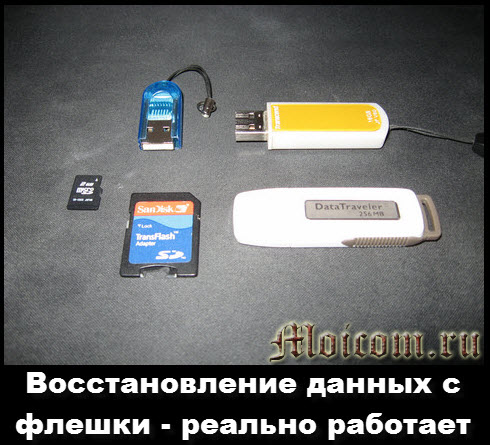
Сегодня я вам подробно расскажу и покажу о восстановление данных с флешки. Для этого воспользуюсь программой R-studio. Существуют много других полезных программ для восстановления данных, но в данной статье мы рассмотрим именно R-studio. В конце поста снял небольшое видео как пользоваться программой и восстанавливать данные с различных устройств usb.
Восстанавливаем информацию
Этой программой я пользуюсь давно и она не раз меня выручала в трудных ситуациях.
Устройства USB, флешки, жесткие диски и подобное оборудование наверняка сейчас есть у каждого пользователя компьютера. Иногда оно выходит из строя или просит чтобы его отформатировали, хотя там может быть ценная информация.
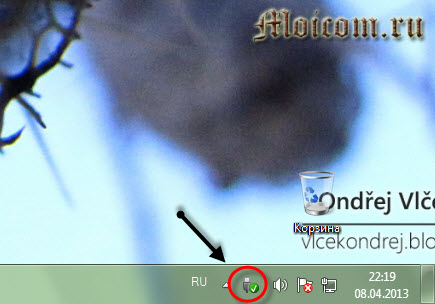
Большинство людей идут в сервисный цент, чтобы решить проблему восстановление удаленных данных с флешки и подобных устройств. Но её можно решить и в домашних условиях самому, но это только в том случаи, если флешка определяется компьютером или хотя бы загорается маленький индикатор возле времени — устройство USB.
Если же ваше портативное usb устройство не определяется на компьютере и вам нужно вытащить с него информацию, то лучше обратиться за помощью в авторизованный сервисный центр. Если и там не смогут вам помочь, то не расстраивайтесь, в жизни всякое бывает. Делайте резервные копии ваших данных как на компьютере, так и на флешках, дисках и так далее. Кстати, если вы не знаете как записать диск, то можете прочитать эту статью как записать музыку на диск.
Приведу пример на себе. В своей работе я часто использую флешки с определенной информацией. В один прекрасный день, на работе, нужно было воспользоваться флешкой. Я вставил её в передние usb компьютера, меня ударило током (статика) и после этого момента, моя флешка перестала функционировать, даже не определялось как устройство на компьютере. Там было много полезных программ, которые я использую в своей работе.
Все что там было, там и осталось, только вот вытащить эти данные оттуда я не смог. Что только не перепробовал, но флешка так и осталась лежать мертвым грузом. Резервные копии я тогда не делал, поэтому все пришлось восстанавливать с дисков и закачивать в интерне. После этого случая я регулярно, минимум один раз в месяц делаю резервные копии флешки на своем компьютере, если там обновляются данные. Если не обновляются (можно один раз сохранить), зато я знаю, что если даже флешка сломается, у меня есть эта информация в другом месте, то есть на компьютере.
Программа R-studio
Для того чтобы приступить к восстановлению данных с флешки, необходимо установить специальную программу. Я воспользуюсь R-studio, вы можете любой другой.
Если вы мне не доверяете, то можете найти её сами в интернете.
После того, как программа скачана и установлена на ваш компьютер, можно приступить к процессу восстановления данных. Кстати, если у вас не загружается Windows, то можете прочитать информацию восстановление системы. Если устройство определилось, то все в порядке и можно начинать.
Если же устройство не определилось, то можете вставить его в другой разъем USB, или попробовать на другом компьютере. Если ситуация не поменялась, то данная программа вам не поможет. Можете воспользоваться другой или обратиться за помощью в сервисный центр.
Запускаем программу
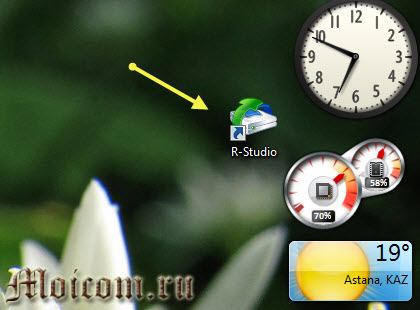
Программа R-studio русифицирована и вы легко должны в ней разобраться. Заходим в программу через ярлык или меню пуск, все программы.
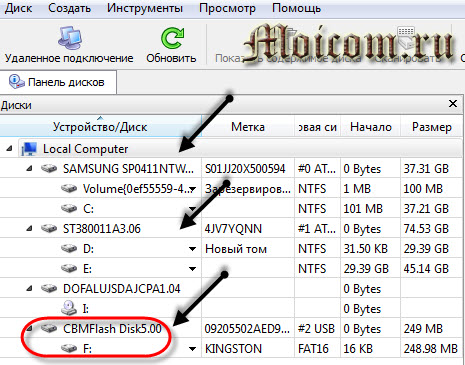
Выбираем нужное устройство или диск.
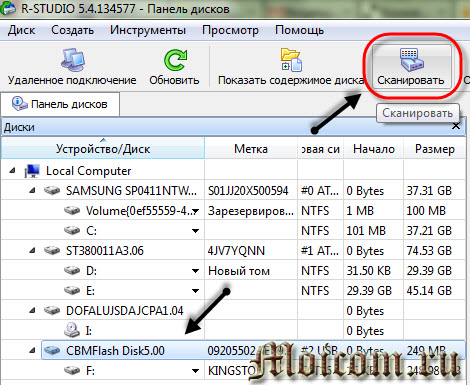
Нажимаем вкладку сканировать и ждем, время сканирования будет зависеть от объема вашего устройства.
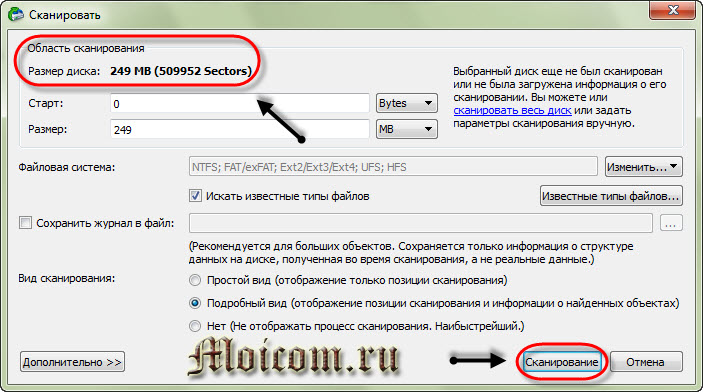
Затем выходят опции сканирования, нужно нажать Сканирование.
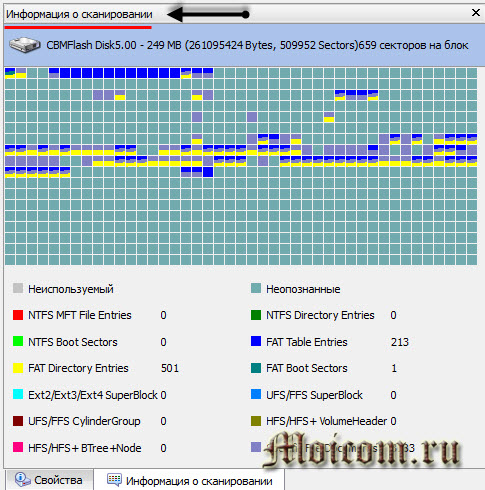
В правом окошке отображается информация о сканировании.
После завершения сканирования идем в нашу флешку.

Раскрываем раздел устройства, в котором отображены все найденные файлы.
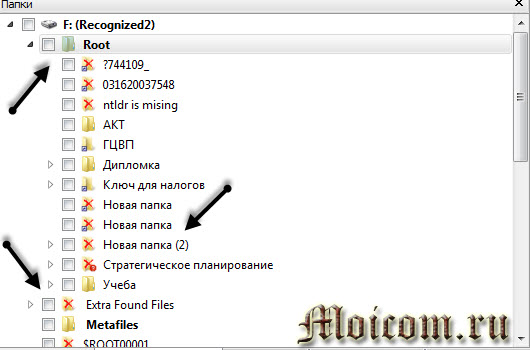
Выбирайте нужные папки, заходите в них и восстанавливайте файлы, находим нужно место на жестком диске и нажимаем Да.
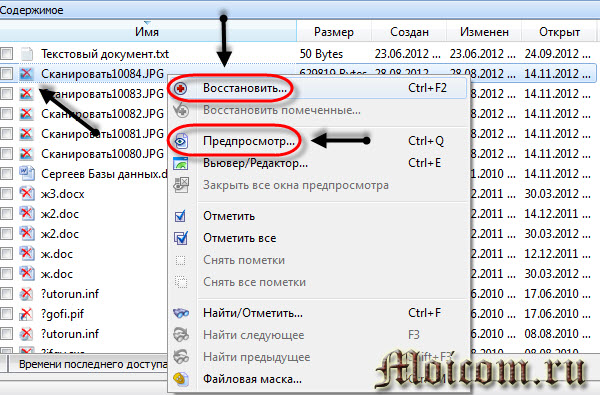
После этого спрашивают путь, куда сохранить выделенные элементы.
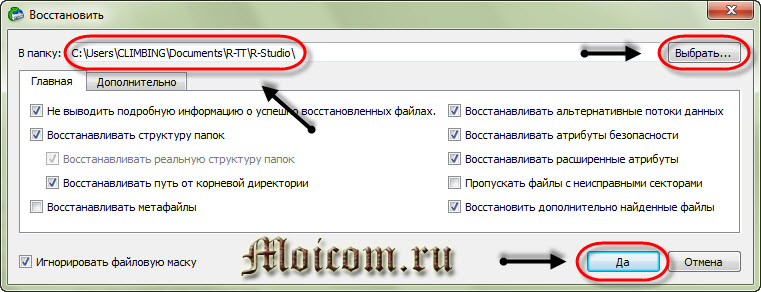
Ну вот в принципе и весь несложный процесс восстановления ваших потерянных данных. Небольшая видео инструкция как пользоваться программой R-studio расположена вначале статьи, рекомендую смотреть её в полноэкранном режиме. Если видео притормаживает, то нажмите на паузу и немного подождите.
Заключение
Сегодня мы с вами подробно разобрали тему восстановление данных с флешки и других носителей. Надеюсь у вас все получилось. Если что-то для вас осталось непонятным — спрашивайте не стесняйтесь, я не кусаюсь :).
Возможно у вас появились или возникли вопросы, как восстановить данные с флешки. Можете задавать их ниже в комментариях к этой статье, а так же воспользоваться формой обратной связи со мной.
Благодарю вас что читаете меня в Твиттере.
Оставайтесь на связи — мой канал You Tube.
Если приведенная выше информация оказалась для вас полезной, тогда рекомендую подписаться на обновления моего блога, чтобы всегда быть в курсе свежей и актуальной информации по настройке и ремонту вашего компьютера.
Не забудьте поделиться этой информацией с вашими знакомыми и друзьями. Нажмите на социальные кнопки — поблагодарите автора.
С уважением, Дмитрий Сергеев 8 апреля 2013

Авг 23, 2013 @ 09:07:19
Спасибо все работает отлично, все восстановил )).
Авг 30, 2013 @ 12:07:55
Sposibo Bolshoe Dmitriy, tvoya statya ochen pomoglo-Bravo!!!!!! Respekt tebe!
Сен 02, 2013 @ 10:34:39
Программу необходимо регистрировать чтобы стала доступной опция сканировать?
Сен 02, 2013 @ 12:19:05
Здравствуйте Влад.
Ничего не нужно регистрировать, просто скачайте программу и пользуйтесь.
Сен 02, 2013 @ 12:24:12
Спасибо, но карточка обнаруживается компом, видна под буквой, как обычно носитель, но объем не определяется и в программе не активируется опция сканировать….
Сен 02, 2013 @ 12:49:52
Значит проблемы с вашим устройством. Убедитесь что оно исправно и нормально работает.
Сен 03, 2013 @ 18:31:30
Как раз недавно у меня была схожая проблема! Спасибо! Отныне буду знать что делать!
Сен 04, 2013 @ 05:46:16
Я попробую в действии эту программку. У меня большая проблема с внешним жестким диском. На нем почти 600 Г информации. А компьютер не видит ни разделов, ни файлов. Сканирование не доходит до конца несколько процентов. Поэтому, у меня вопрос. Можно ли восстановить и с помощью конкретно этой программы хотя бы те файлы, которые просканированы и выявлены. У меня не получается, так как процесс сканирования не доведен до конца.
Сен 17, 2013 @ 17:19:03
Здравствуйте Светлана.
Пробуйте и у вас все получиться.
Сен 09, 2013 @ 19:27:39
Спасибо большое, восстановил большую часть флешки на 16 GB.
Создал папку на чужом компе и флешка полетела с информацией учёбы.
С этой программой я ещё не работал, результаты впечатлили.
Ещё раз спасибо.
Сен 10, 2013 @ 05:34:30
Не подскажите почему опция сканирования не определяется?? Компьютер флешку видит … Спасибо заранее за ответ.
Сен 10, 2013 @ 08:45:57
Здравствуйте Андрей.
Если опция сканирования не определяется, значит что-то не так с вашим USB устройством. Попробуйте проделать все те же самые операции на другом компьютере. Если ситуация повториться, то дело в вашей флешке.
Сен 13, 2013 @ 21:20:09
Здравствуйте! У меня Касперский удалил нужные зараженные файлы с флешки, они сохранились как скрытые, с помощью вашей программы (посоветовал друг) восстановила их на диске С, но они все равно прозрачные и как скрытые, как их сделать нормальными файлами, или уже никак???
Сен 13, 2013 @ 21:24:01
Или теперь всегда надо, чтобы не стояла галочка на «скрывать защищенные системные файлы»?
Сен 16, 2013 @ 05:49:58
Здравствуйте Анна.
Можете оставить галочку показывать скрытые файлы. Так же можно зайти в папку с вашими скрытыми файлами и скопировать их в другое место, тогда они станут нормально видимыми и не скрытыми.
Подробнее об этом читайте здесь: Как отобразить или скрыть файлы и папки на компьютере.