Июл 24 2012
Установка windows XP — подробная инструкция
Привет всем, если вы читаете эту статью, значит у Вас возникли вопросы или сложности c установкой Windows XP. Сегодня я приведу вам подробную инструкцию по установке операционной системы Windows XP.
Для данной процедуры нам понадобиться установочный диск или флешка с нужной операционной системой и немного времени.
В среднем этот процесс занимает от 20 на новых и до 40 минут на старых компьютерах. Если есть возможность выполнить восстановление системы, то попробуйте сначала восстановление. Если оно не помогло то можно устанавливать или переустанавливать Windows.
Приступаем к установке
Включаем компьютер и вставляем диск с Windows в CD-DVD привод или флешку в любой свободный порт USB
Нажимаем кнопку перезагрузка
После перезагрузки сразу нажимаем F12 (если ничего не появилось, снова перезагружаем компьютер и тут же начинаем нажимать F12, пока не появится загрузочное меню)
В этом меню выбираем нужный CD-DVD привод или загрузка с USB носителя (флешка)

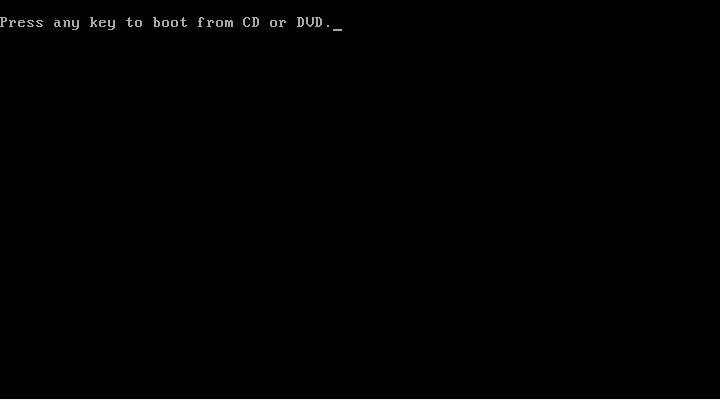
На черном экране появится такая надпись «Press any key to boot from CD.» (пожалуйста нажмите любую клавишу) — нажимаем пробел, Enter или любую другую кнопку на клавиатуре.
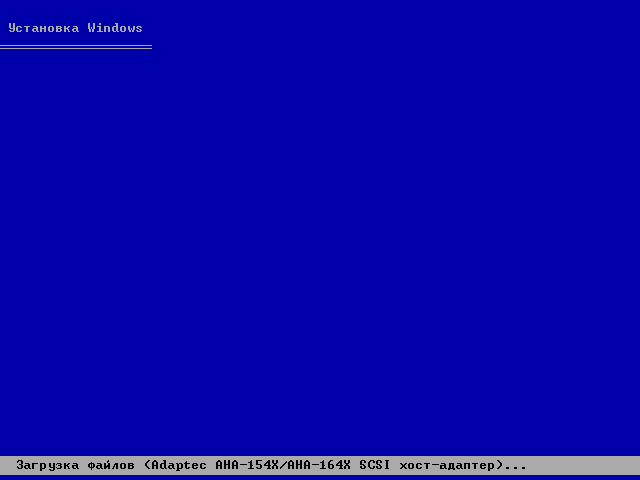
Экран становится синим и появляется текст Установка Windows — загружаются нужные первичные файлы, для дальнейшей работы установки.
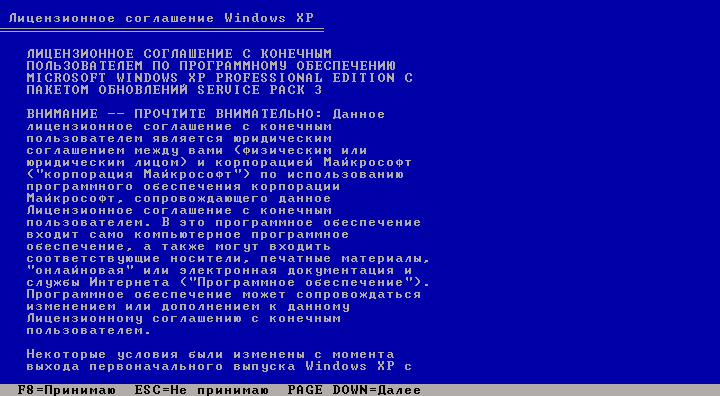
Лицензионное соглашение — нажимаем F8.
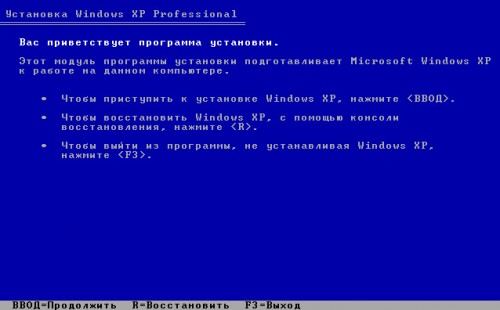
Появляется такое окно, выбираем первый пункт (Чтобы приступить к установке Windows, нажмите <ВВОД>) жмем Enter.
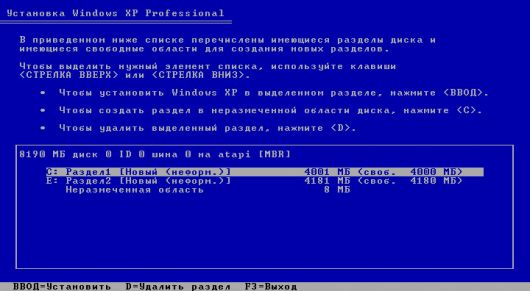
Выходит окно с разделами дискового пространства, выбираем с помощью стрелок навигации диск С (или нужный вам диск).
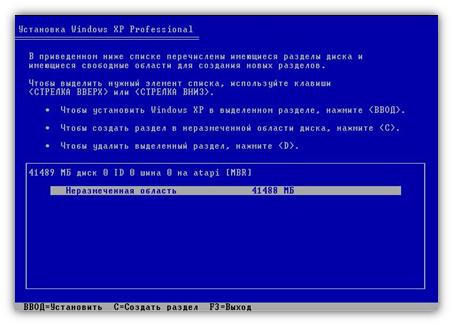
Если разделов нет, то создаем новый с нужным для вас размером (минимум 10000 мегабайт и выше) жмем Enter.
Далее выбираем в какую файловую систему нужно отформатировать наш раздел (всем советую систему NTFS) так же нажимаем Enter.

Файлы копируются на жесткий диск — это занимает около 5 минут (у всех по-разному).
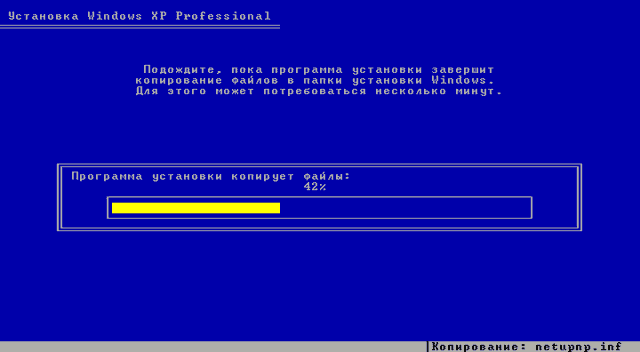
Компьютер сам перезагружается и выходит более приятная картинка с установкой Windows.
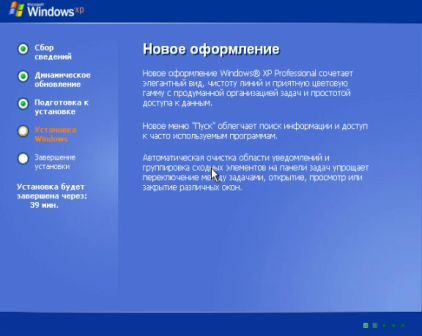
Проходят три первые этапа и появляются (Язык и региональные стандарты) жмем Далее.

Настройка принадлежности программ, введите свое имя — так же Далее.

Имя компьютера и пароль администратора — Далее.

Настройка времени и даты — выбираем нужную дату, время и часовой пояс (например GMT +03:00 Москва), у каждого свой.

Сетевые параметры — Далее (этот пункт может и не появится, ничего страшного в этом нет).
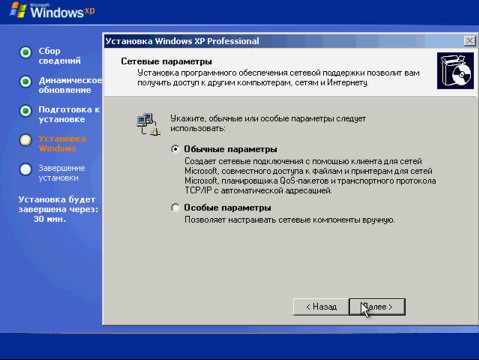
Дальше можно покурить, попить чай или кофе, сходить в туалет, если приспичит (процедура занимает около 10 минут).
По завершении установки ваш компьютер сам перезагрузиться и появится окно (Параметры экрана) — жмем Ok.
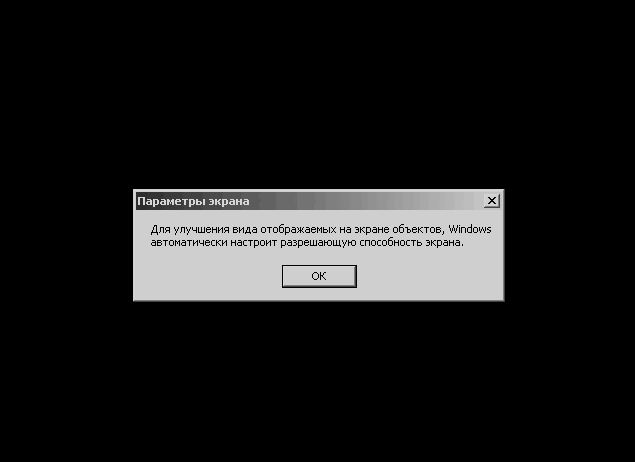
Параметры монитора — нажимаем Ok.

Вас приветствует Microsoft Windows XP — Далее.
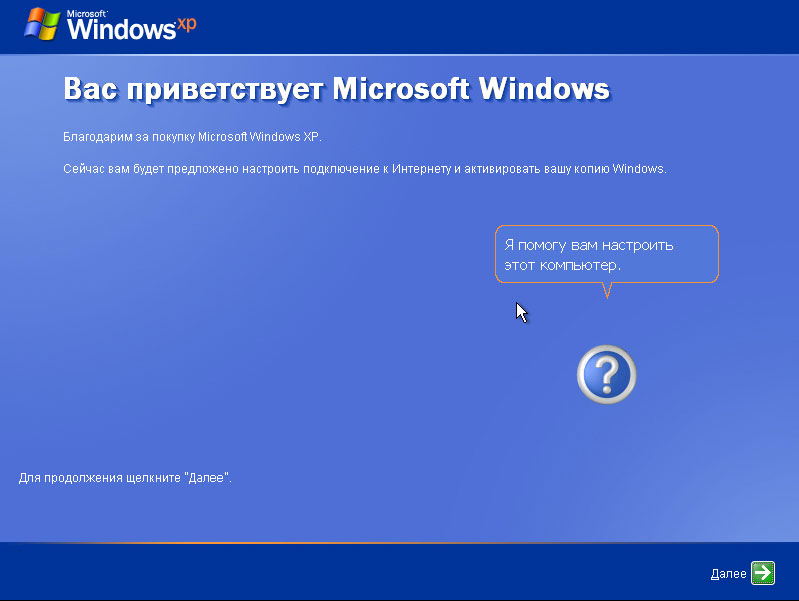
Помогите защитить свой компьютер — Отложить это действие — Далее.

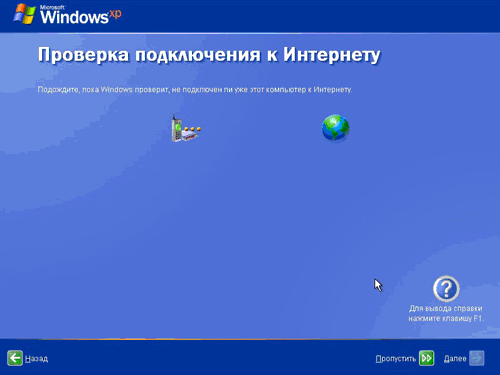
Проверка подключения к интернету — Пропустить.
Пользователи компьютера — Имя вашей учетной записи (заполняем любым именем, можно вашим) — Далее.

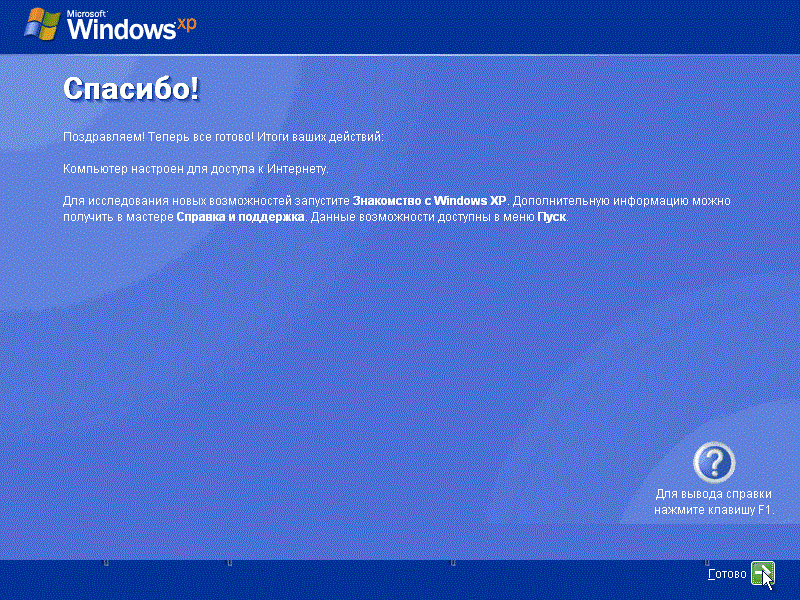
Спасибо — тут всем я надеюсь все понятно — Готово.
В заключении
Установка windows XP завершена, мои поздравления, вы успешно и самостоятельно справились с этой задачей на своем компьютере.
С уважением, Дмитрий Сергеев 24 июля 2012

Апр 25, 2013 @ 17:09:08
У меня два вопросика) Первый, в ноутбуке тоже именно так делается, или по другому? Второй вопрос, семёрка или восьмёрка виндовс, тоже так делается? Благодарю за ответ!
Май 04, 2013 @ 16:09:15
Здравствуйте Вадар.
Отвечаю на ваши вопросы.
В ноутбуке Windows точно так же жагружается, а вот установка в операционных системах Windows XP, Windows 7 и Windows 8 немного отличаются, но принцип у них один.
Авг 07, 2013 @ 13:08:06
Спасибо. И так же ПОДРОБНО для 7, если можно!
Спасибо.