Янв 10 2013
Как сделать дефрагментацию диска
Привет друзья. Поздравляю всех с прошедшими и наступающими праздниками. В данной статье решил затронуть тему как сделать дефрагментацию диска.

Мы запустим дефрагментацию в двух операционных системах Windows XP и Windows 7. В прошлый раз мы рассмотрели несколько способов как удалить флеш плеер.
Для того, чтобы начать выполнять какие-либо действия, связанные с изменением программ, в том числе и дефрагментация, нужно иметь права администратора. Если у вас их нет, то ничего не получиться. В конце поста выложил два видео урока, кому интересно можете посмотреть.
Зачем вообще нужна дефрагментация?
Дефрагментация — это оптимизация и обновление логических структур ваших разделов логических дисков для хранения файлов и правильного расположения кластеров на жестком диске. Другими словами дефрагментация — это специальная программа (утилита), которая присутствует во всех операционных системах Windows, она выполняет роль кладовщика и уборщика жесткого диска. Для подробного описания что такое дефрагментация можете посмотреть в википедии.
Дефрагментация нужна для того, что бы упорядочить файлы и кластера, находящиеся на жестком диске. После дефрагментации уменьшается нагрузка на диск, тем самым, срок его службы увеличивается.
Для ускорения работы компьютера на дефрагментацию можете сильно не надеется. Единственный плюс — уменьшиться время обращения за той или иной информацией, которая находиться на вашем жестком диске файл, папка, музыка, фильм и так далее. Для того чтобы ускорить работу компьютера рекомендую прочитать статью как отключить автозапуск программ.
Ну что, начнем наконец-то дефрагментацию наших жестких дисков.
Дефрагментация в Windows XP
Есть несколько способов как можно запустить дефрагментацию нужного диска.
Первый способ
Первым делом нужно включить компьютер.
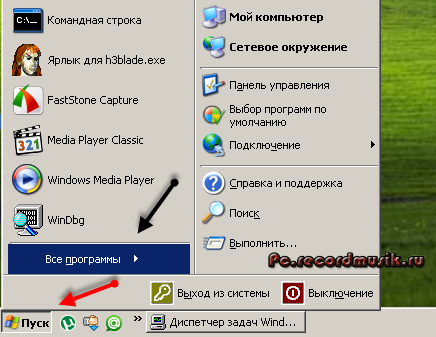
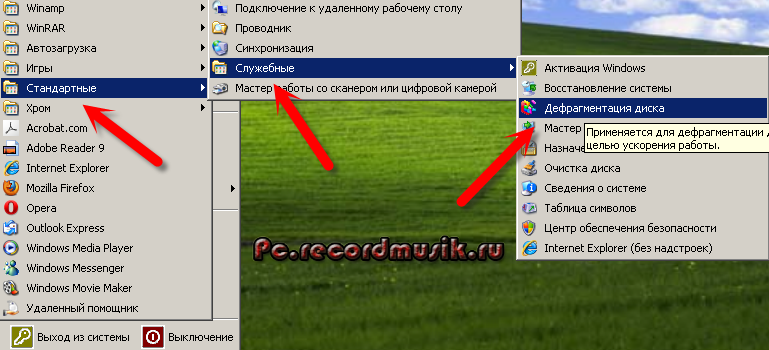
Зайти в Пуск >>> Все программы >>> Стандартные >>> Служебные >>> Дефрагментация диска.
Второй способ
Заходим Пуск >>> Мой компьютер (или на рабочем столе).

Нажимаем правой кнопкой мыши на нужном локальном диске, с которым хотим провести дефрагментацию.
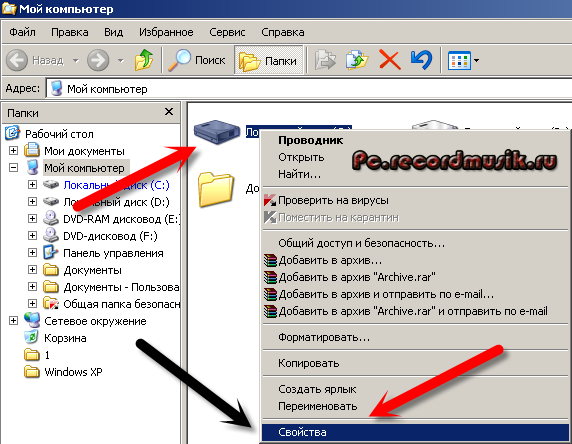
Переходим в самую нижнюю вкладку Свойства.
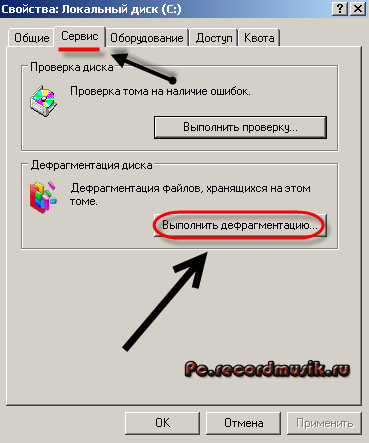
Идем в Сервис и нажимаем Выполнить дефрагментацию…
Третий способ
Нажимаем на клавиатуре волшебную комбинацию клавиш Win+R.
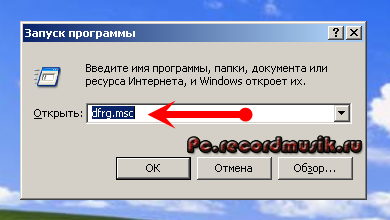
В появившимся окне прописываем команду dfrg.msc.

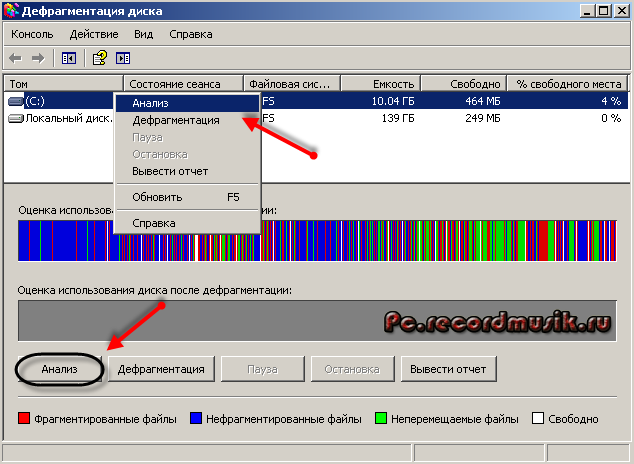
После чего должна запуститься программа дефрагментации. Попали в программу дефрагментации, выбираем нужный локальный жесткий диск и нажимаем анализ.
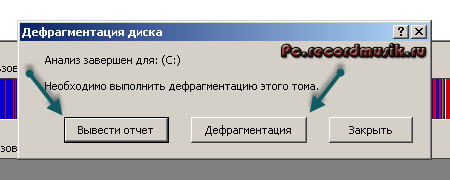
По завершению анализа (обычно около минуты может двух) выходит сообщении о необходимости выполнить дефрагментацию этого тома или нет.
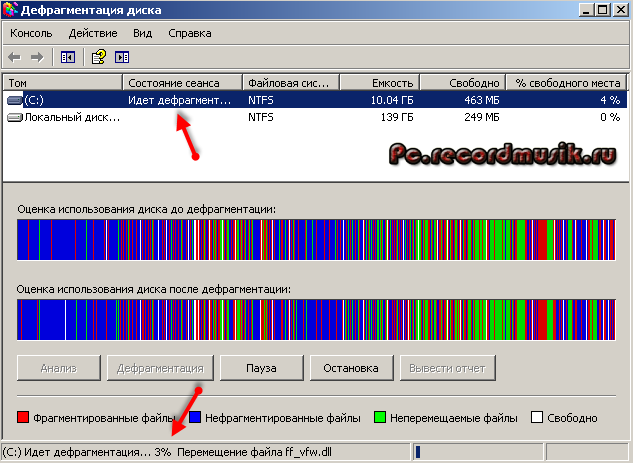
Нажимаем на дефрагментацию диска и остается только ждать. Этот процесс может занять довольно длительное время от получаса и более. Все будет зависеть об объема жесткого диска и степени его заполнения вашими данными.
Для подробной информации о вашем компьютере рекомендую прочитать статью как узнать характеристики компьютера.

После завершения процесса выйдет такое окно Дефрагментация диска завершена, можно нажать просмотреть отчет и ознакомиться с информацией.
Дефрагментация в Windows Vista и Windows 7
Этот способ почти не отличается от Windows XP, единственно немного другой интерфейс, а все функции остались те же самые, добавилась возможность запускать дефрагментацию диска по расписанию.
Можете воспользоваться первым способом от Windows XP, или данными действиями, которые описаны ниже.
Заходим в Мой Компьютер на рабочем столе или Меню Пуск.
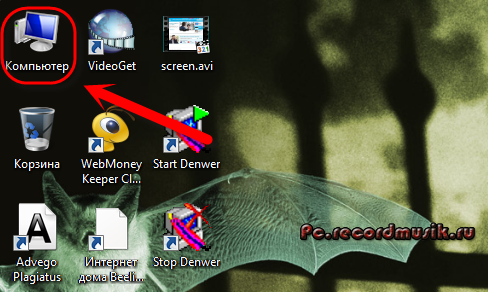
Выбираем нужный локальный диск.
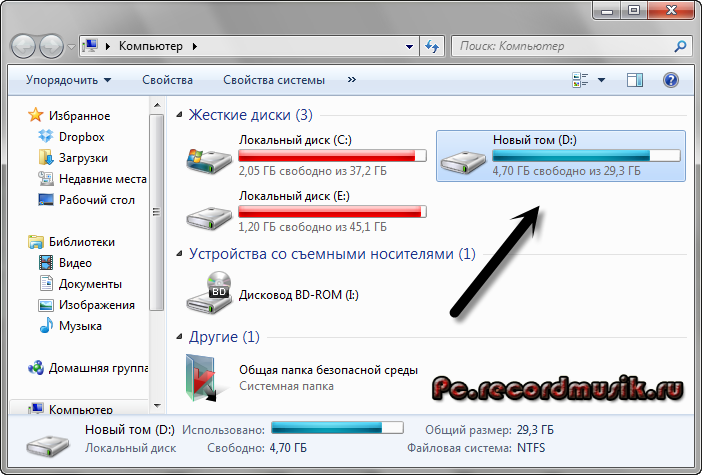
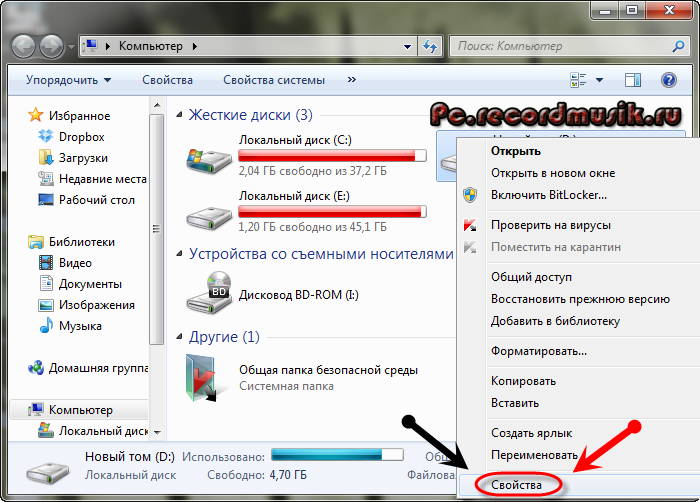
Щелкаем по нему правой кнопкой мыши и идем в Свойства.
Переходим на вкладку Сервис.
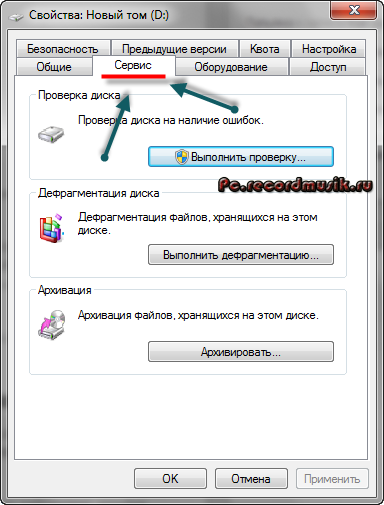
Нажимаем Выполнить дефрагментацию…

Откроется окно Дефрагментация диска.
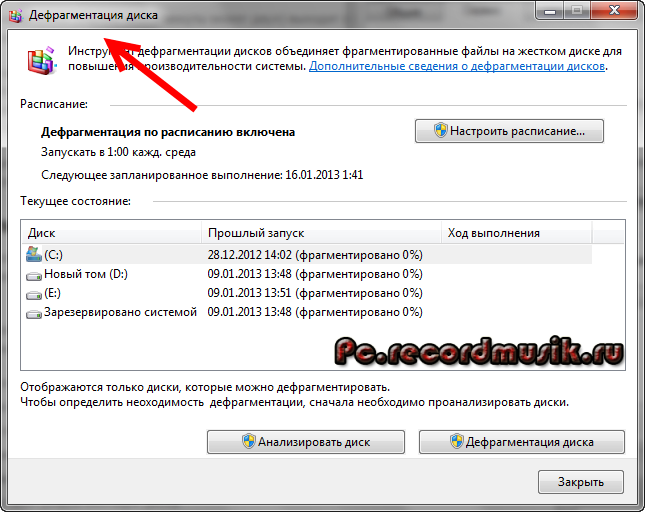
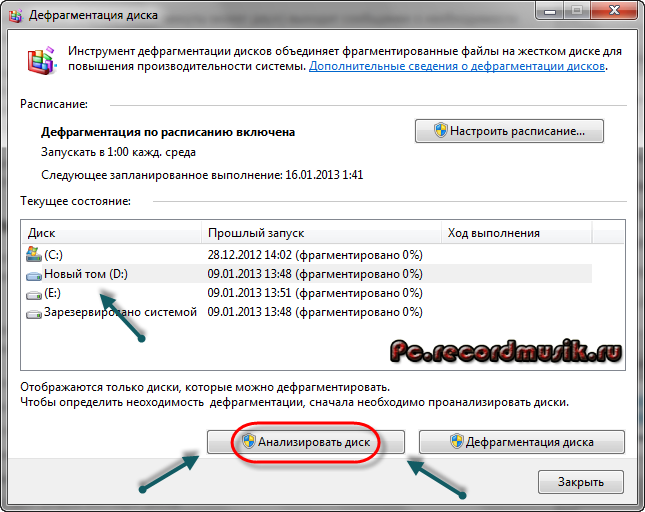
Можно выбрать нужный том и нажать Анализировать диск.
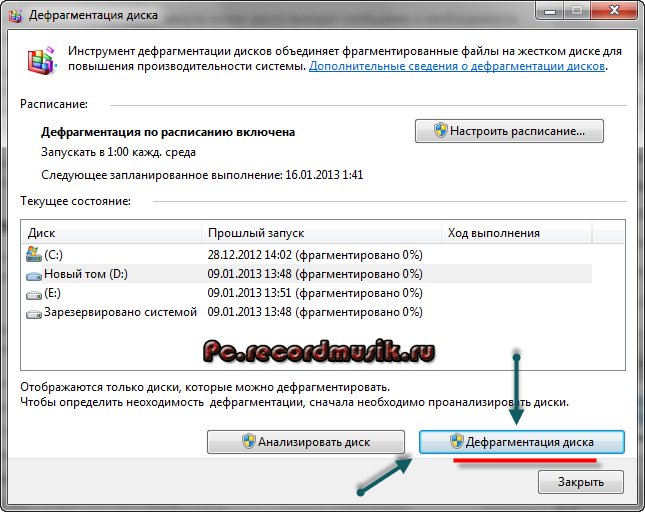
Есть возможность сразу приступить к дефрагментации нужного тома.
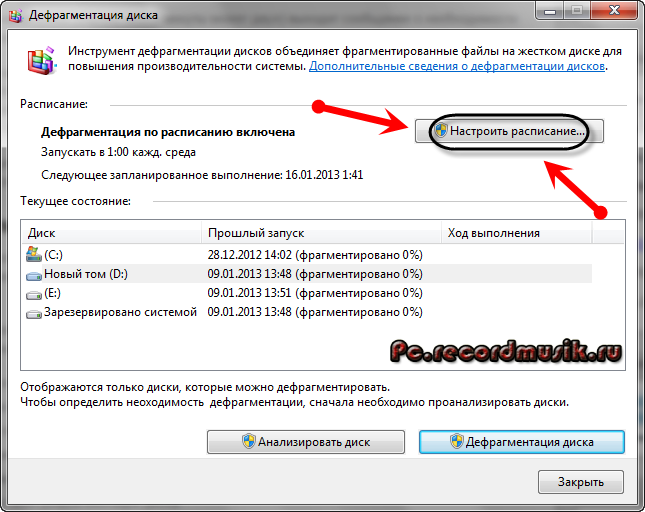
Так же появилась новая функция Настроить расписание. Можно выбрать удобное для вас время и дефрагментация запуститься автоматически по расписанию.
Подведем итоги
Сегодня мы с вами подробно разобрали тему как сделать дефрагментацию дисков. Узнали что такое дефрагментация, зачем она нужна и какую пользу может принести для нашего компьютера.
Если у вас остались или возникли вопросы, связанные с дефрагментацией диска, можете задавать их ниже в комментариях к этой статье, а так же воспользоваться формой обратной связи со мной.
Благодарю вас что читаете меня в Твиттере.
Оставайтесь на связи — мой канал You Tube.
Если приведенная выше информация оказалась для вас полезной, тогда рекомендую подписаться на обновления моего блога, чтобы всегда быть в курсе свежей и актуальной информации по настройке и ремонту вашего компьютера.
С уважением, Дмитрий Сергеев 10 января 2013

Окт 10, 2013 @ 08:42:26
Привет! Купил Asus X55V, КАК УСТАНОВИТЬ Windows 7 с нуля!?, имею ввиду после полной форматизации.
Окт 10, 2013 @ 08:52:31
После очистки через акронис, отформатировал ноутбук ASUS X55V,устанавливаю диск с виндой, а он не грузит! На старом компе загрузка начиналась автоматически. Может какие комбинации кнопок существуют чтобы запускать установку?
Окт 10, 2013 @ 11:38:40
Здравствуйте Игорь.
Первым делом нужно выставить первостепенную загрузку с DVD привода (если у вас диск с Windows), или USB (если хотите установить Windows с флешки) в биосе. После этого, процесс установки должен начаться автоматически. Если у вас этого не происходит, значит не исправны дистрибутив Windows или оборудование вашего компьютера.