Дек 2 2014
Как узнать пароль от wifi — четыре проверенные способа
Привет друзья, сегодня мы поговорим о том как узнать пароль от wifi, если вы его забыли, потеряли и так далее.
В прошлой статье мы говорили о том, как обновить прошивку роутера D-Link Dsl 2640U. В данном выпуске речь пойдет о безопасности беспроводного соединения вай фай.
Сейчас мы рассмотрим четыре способа как посмотреть пароль от вашего wi fi.
Текущие подключения
Идем в правый нижний угол нашего дисплея (монитора), там где у нас дата и время, заходим в пять антенок (полосок), доступ к интернету. Выбираем нужное беспроводное соединение, к которому вы сейчас подключены.
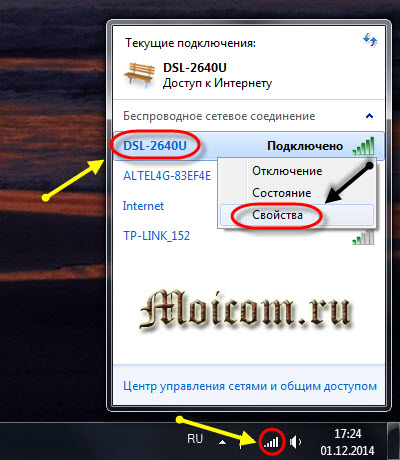
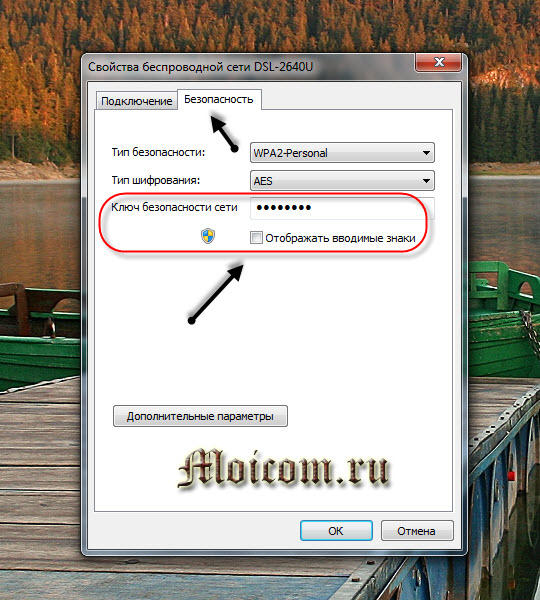
Нажимаем по нему правой кнопкой мыши и заходим в свойства, попадаем в свойства беспроводной сети. Переходим на вкладку Безопасность и ставим галочку Отображать вводимые знаки.
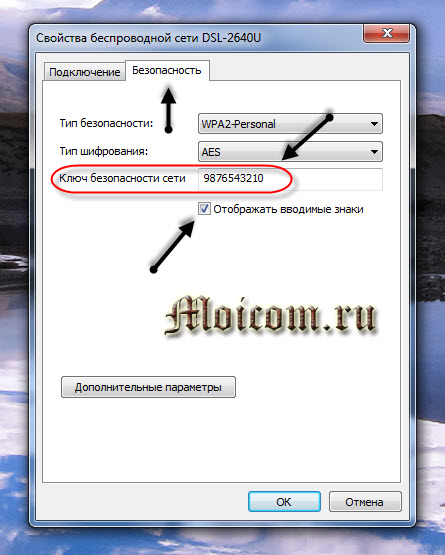
Ключ безопасности сети (пароль) отобразится перед вами.
Центр управления сетями и общим доступом
Так же заходим в Доступ к интернету, возле времени и переходим в Центр управления сетями и общим доступом.
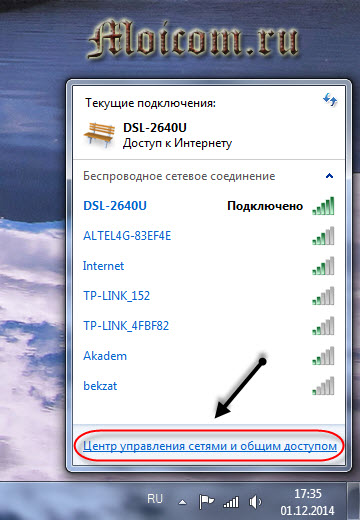
Затем в левом верхнем углу нажимаем Управление беспроводными сетями.

Выбираем нужную подключенную сеть, также нажимаем по ней правой кнопкой мыши, заходим в свойства, вкладка безопасность, отображать вводимые знаки.

В поле ключ безопасности сети появится текущий действующий пароль от wi fi.
Смотрим пароль вай фая в настройках модема
Первым делом заходим в панель управления нашего сетевого устройства, если вы не знаете как это сделать, подробнее об этом я писал ранее в статье как настроить wifi роутер.
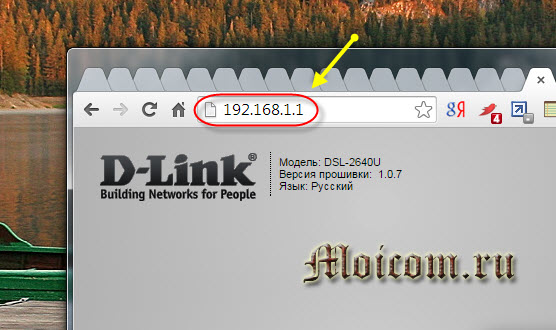
Открываем любой браузер интернета, я воспользуюсь Google Chrome. В новой вкладке, адресной строке набираем символы 192.168.1.1 или 192.168.0.1, подробную информацию смотрите на оборотной стороне вашего модема, там где написан его IP адрес.
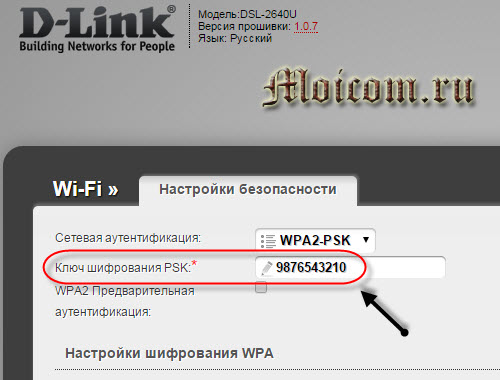
Вводим данные авторизации, после идем в Расширенные настройки >>> Wi Fi >>> Настройки безопасности. В поле ключ шифрования PSK — пароль от вай фая.
Резервная копия роутера
Если вы не ищите легких путей, то могу вам предложить последний четвертый способ просмотра пароля беспроводного сетевого соединения.
Для этого снова заходим в панель управления на модем >>> Расширенные настройки >>> Система >>> Конфигурация.
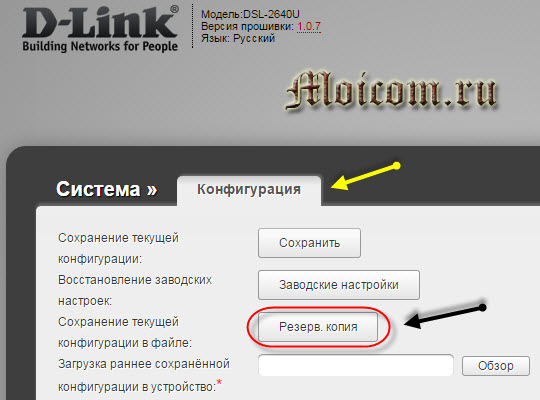
Сохранение текущей конфигурации в файле, нажимаем напротив кнопку Резервная копия. Кстати, с помощью резервной копии можно оживить ваше сетевое устройство, если вы что-то изменили в его настройках, пропал интернет или вай фай, простыми словами сделать восстановление системы.
Выбираем место на жестком диске для хранения и нажимаем Сохранить.
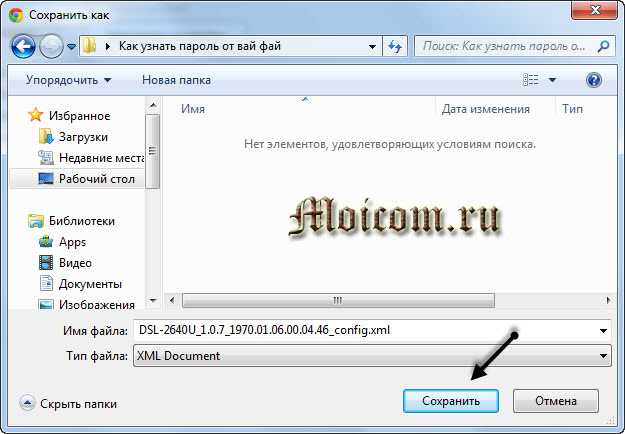
После открываем этот файл конфигурации с помощью блокнота, wordpad или любого другого редактора, я воспользуюсь notepad++.
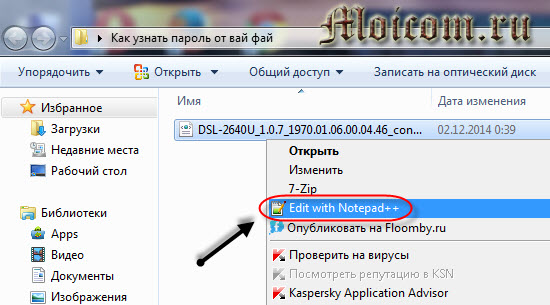
Нажимаем сочетание клавиш <Ctrl + F>, вызываем поиск в документе и вводим текст <KeyPassphrase> или <WpaPsk>, в зависимости от типа шифрования. Как вариант поиском можно не пользоваться и самостоятельно найти ваш пароль от вай фая.

Перед вами должны появится символы, с помощью которых вы заходите через вай фай в интернет.
Теперь давайте закрепим наши знания и посмотрим видео урок сегодняшней темы защиты беспроводного соединения.
Как узнать пароль от wifi | Moicom.ru
Подведем итоги
Сегодня мы полностью разобрали вопрос как узнать пароль от wifi четырьмя разными способами, с помощью текущих подключении, центр управления и общим доступом, настройки модема и резервная копия роутера. В примерах я использовал свое сетевое устройство D-Link Dsl 2640U.
Возможно у вас появились вопросы, связанные с тем как посмотреть пароль вай фай роутера. Можете задавать их ниже в комментариях к этой статье, а так же воспользоваться формой обратной связи со мной.
Так же, можете задавать любые вопросы связанные с компьютерной тематикой на странице задать вопрос.
Благодарю вас что читаете меня в Твиттере.
Оставайтесь на связи — мой канал You Tube.
Если приведенная выше информация оказалась для вас полезной, тогда рекомендую подписаться на обновления моего блога, чтобы всегда быть в курсе свежей и актуальной информации по настройке вашего компьютера.
Не забудьте поделиться этой информацией с вашими знакомыми и друзьями. Нажмите на социальные кнопки — поблагодарите автора.
С уважением, Дмитрий Сергеев 2 декабря 2014

Дек 02, 2014 @ 13:13:28
Дима! Всегда читаю твои новые статьи. Как же хорошо вот ты умеешь преподать тему и материал! Доступно, обстоятельно, с пояснениями/рисунками. И это прекрасно! Очень рад, что читаю твои материалы. Узнал много занятного и полезного для себя 😉
Дек 08, 2014 @ 14:29:34
Привет Григорий.
Стараюсь писать для людей и помогать им с компьютерными вопросами.
Дек 07, 2014 @ 13:44:21
Дмитрий, отличные советы. Мне особенно понравился первый способ, простой и понятный. Остальные тоже не сложные. Если бы их знала неделю назад, не пришлось бы мне искать в документах этот пароль :))
Дек 07, 2014 @ 14:09:41
Здравствуйте Валентина.
Все очень просто, если знаешь где смотреть и что искать, а желательно помнить пароль или записать его в ежедневнике.
Дек 07, 2014 @ 14:27:28
Вообще-то, этот пароль очень редко требуется, один раз установил и работай спокойно. Но вот пришел приятель с планшетом, и понадобился мой пароль. Пришлось поискать…
Дек 07, 2014 @ 15:03:55
Вы нашли пароль, все получилось?
Дек 07, 2014 @ 15:18:12
Спасибо, Дмитрий, с паролем все нормально.
Дек 07, 2014 @ 17:04:48
Прекрасно, рад за вас.
Дек 08, 2014 @ 15:33:00
Хорошо и все доступно объяснено. Добавлю в закладки, потом мне это пригодиться.
Дек 08, 2014 @ 19:18:23
Здравствуйте Ольга.
Пароль всегда были актуальны, будь то пароль от почты, от банковской карты или от вай фая.
Дек 08, 2014 @ 18:59:39
Я стараюсь записать пароль, чтобы при необходимости, не пришлось его искать, из статьи я понял, что на его поиск понадобиться время.
Дек 08, 2014 @ 19:16:59
Здравствуйте Павел.
Лучше его записать, но желательно запомнить, например сделать пароль номером своего домашнего или мобильного телефона.
Дек 09, 2014 @ 10:54:10
Вот и еще одна полезная статья о пароле, спасибо, все так подробно описали и все так оказывается просто.
Дек 09, 2014 @ 11:37:41
Да все просто, но лишь тогда, когда знаешь.
Дек 13, 2014 @ 03:34:51
Полезная статья. В наше время очень актуальна и способы простые.
Дек 13, 2014 @ 18:29:34
И впрямь полезная статья! Иногда приходится поменять пароль, поэтому и надо знать как это делать!
Дек 13, 2014 @ 19:29:28
Пользуйтесь во благо и на здоровье.
Янв 07, 2015 @ 18:59:27
Примите мои поздравления с Рождеством Христовым!!!
Янв 11, 2015 @ 16:33:25
Благодарю за поздравления и вас со всеми новогодними праздниками.
Мар 04, 2015 @ 20:13:06
Вот здорово! А я ведь наш пароль даже и не знаю. Сын сам настроил и мне не говорит. А я теперь все могу узнать)))). Спасибо за ликбез)).
Мар 04, 2015 @ 22:00:04
Здравствуйте Ирина.
Пользуйтесь на здоровье.