Окт 11 2012
Как отключить брандмауэр или как выключить фаервол
Привет друзья, сегодня хочу поделиться с вами информацией как отключить брандмауэр, так же вы узнаете что такое фаервол и зачем он нужен.
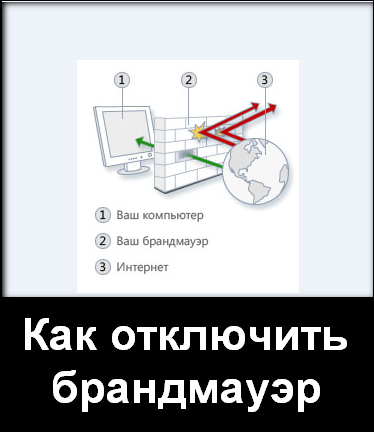
В конце статьи, специально для вас, приготовил 2 небольшие видео инструкции как правильно нужно отключать брандмауэр.
Что такое брандмауэр
Брандмауэр — это межсетевой экран (своеобразный фильтр), специальная программа которая защищает ваш компьютер от внешних угроз, различных вирусов и атак хакеров. Так же брандмауэр часто называют firewall (файервол) — дословный перевод с английского языка — стена огня.
В любой операционной системе существует свой родной брандмауэр и начинает работать после первого запуска Windows. У большинства пользователей компьютеров установлена антивирусная защита, которая заменяет функции брандмауэра windows.
В данной статье мы отключим брандмауэр в двух операционных системах, таких как Windows XP и Windows 7. В предыдущей статье мы с вами говорили о том, как взломать пароль на компьютере. Итак начнем.
Отключаем брандмауэр в Windows XP
Включаем наш компьютер, заходим в «Меню пуск» >>> «Панель управления».

Идем в «Центр обеспечения безопасности».
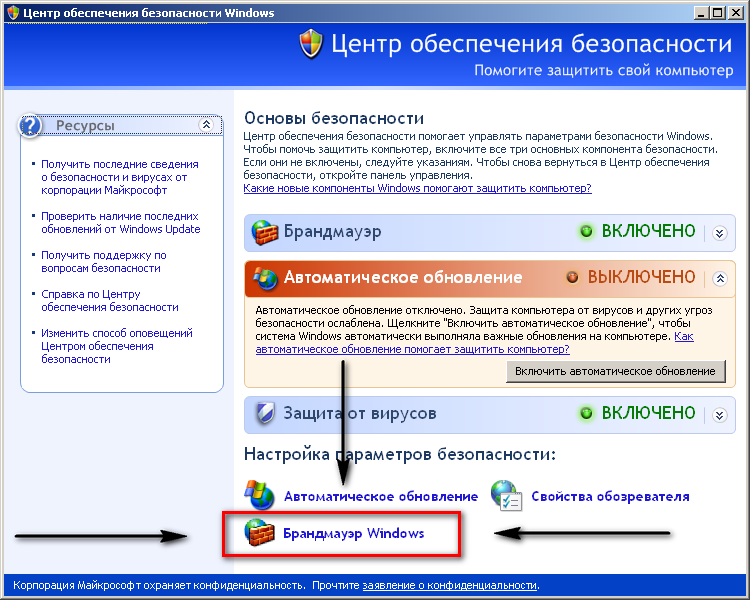
Заходим в «Брандмауэр Windows».
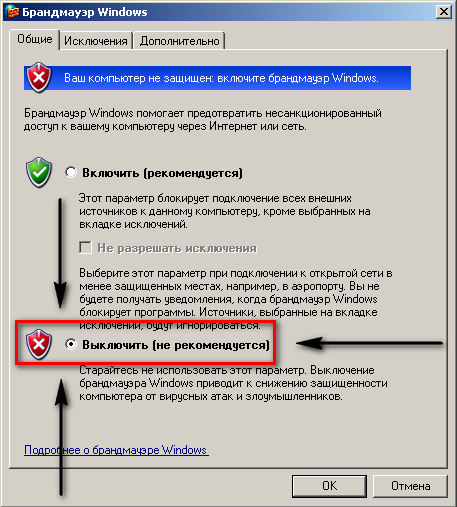
В открывшемся окне ставим галочку на «Выключить (не рекомендуется)» и нажимаем OK.
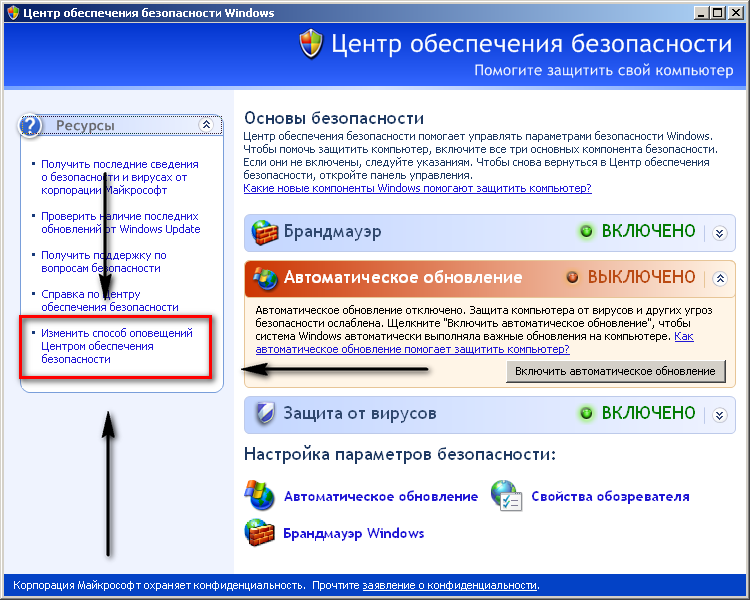
Для того чтобы нам постоянно не напоминали о предупреждениях безопасности, нужно зайти в «Изменить способ оповещений центром обеспечения безопасности».
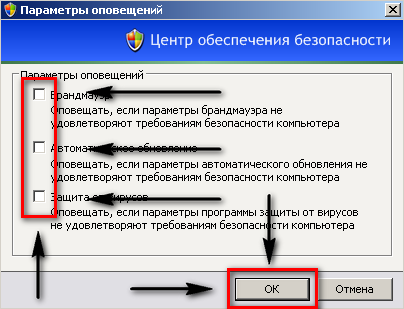
В открывшемся окне нужно убрать все три галочки и нажать OK, после чего закрываем все открытые окна «Центра обеспечения безопасности».
Отключение выполнено и вы можете спокойно работать на своем компьютере.
Отключаем брандмауэр в Windows 7
Включаем компьютер, заходим в «Меню пуск» >>> «Панель управления».
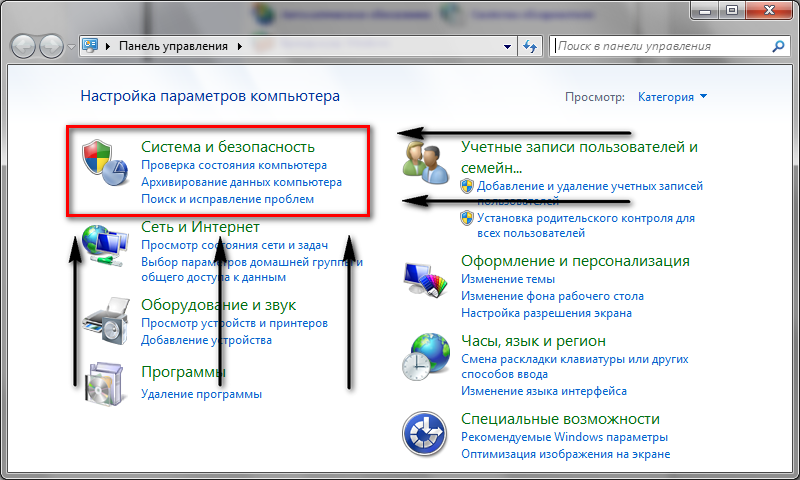
Система и безопасность.
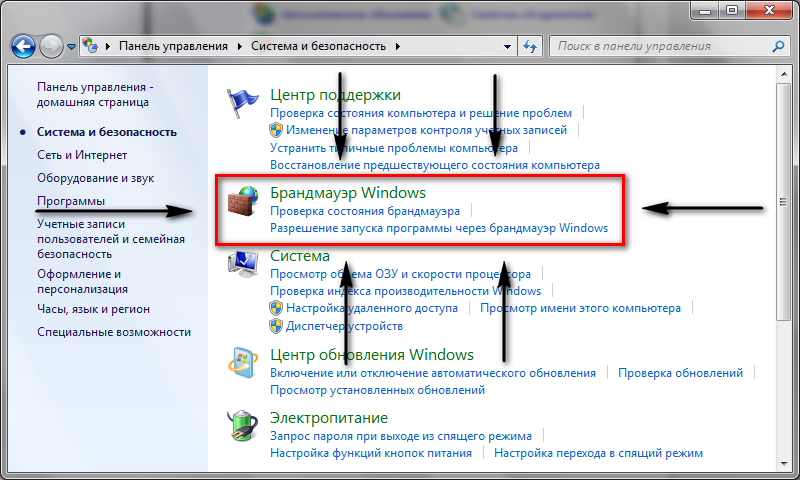
Брандмауэр Windows.
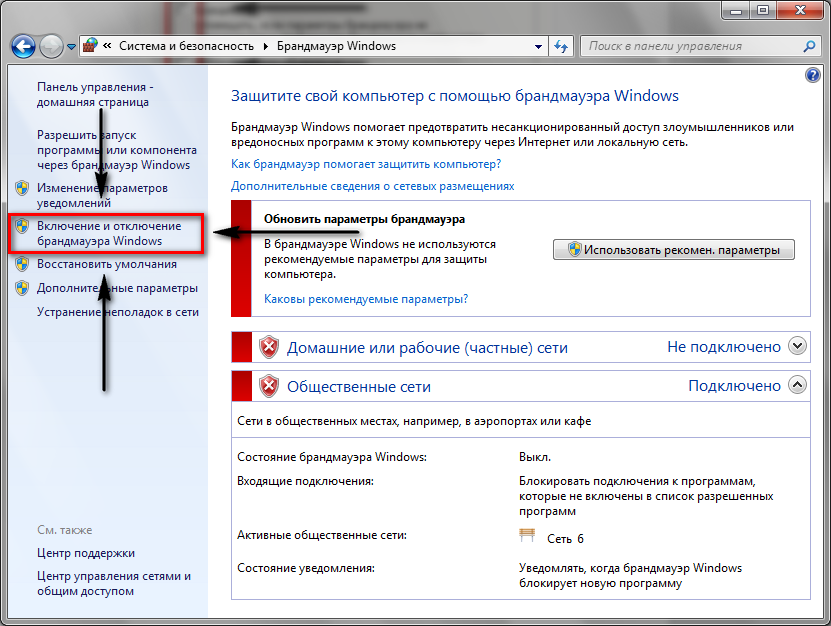
Включение и отключение Брандмауэра Windows.
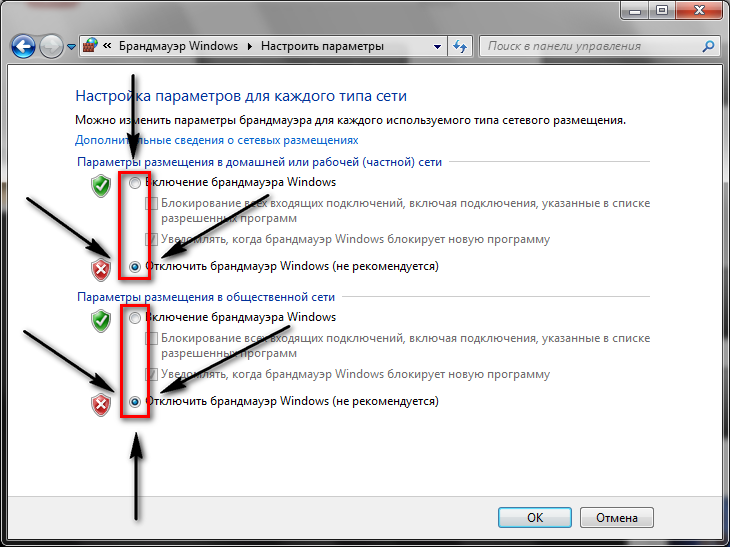
В открывшемся окне «Настройка параметров для каждого типа сети», нужно выставить две галочки «Отключить брандмауэр Windows (не рекомендуется)» и нажать OK.
После выполненных действий можете наслаждаться выключенным брандмауэром Windows 7.
Отключение центра поддержки
Так же рекомендую отключить Центр поддержки — это белый флажок в правом нижнем углу возле даты и времени, который постоянно напоминает о проблемах компьютера (почему то он меня раздражает и я его всегда выключаю). Небольшая инструкция о том как это сделать.
Включаем компьютер, заходим в Меню Пуск >>> Панель управления >>> Система и безопасность.
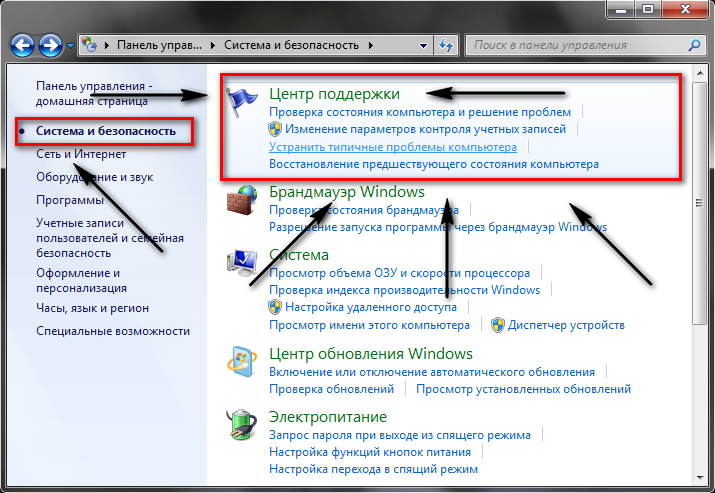
Идем в Центр поддержки >>> Изменение параметров контроля учетных записей.
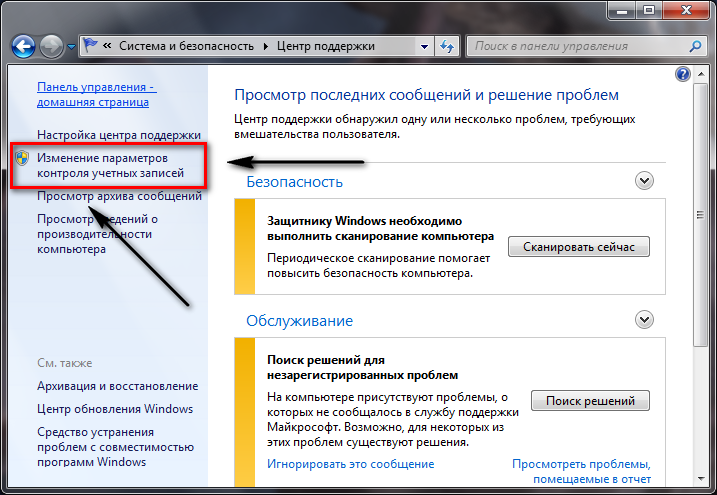
Опускаем ползунок в самый низ «Никогда не уведомлять» >>> OK.

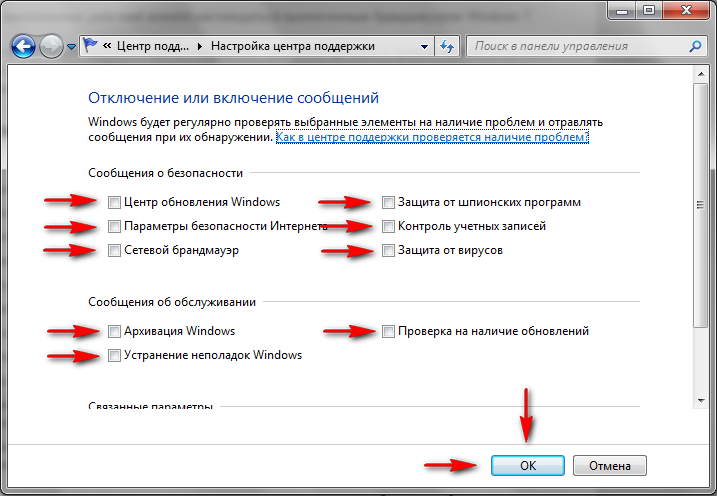
Далее заходим в «Настройки центра поддержки».
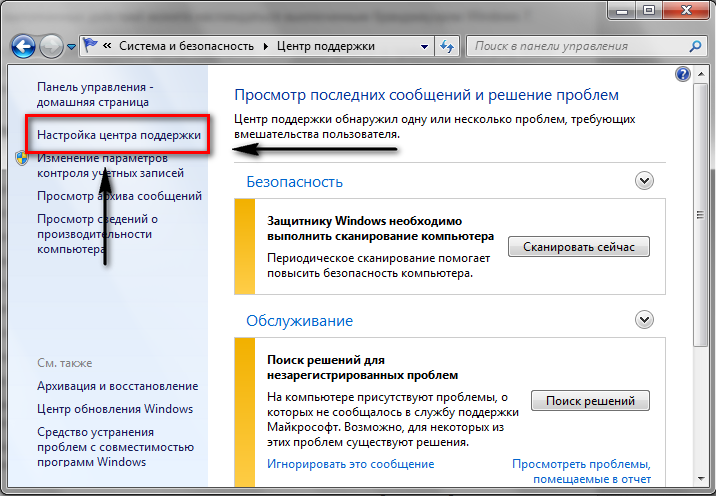
В открывшемся окне убираем все девять галочек и нажимаем OK.
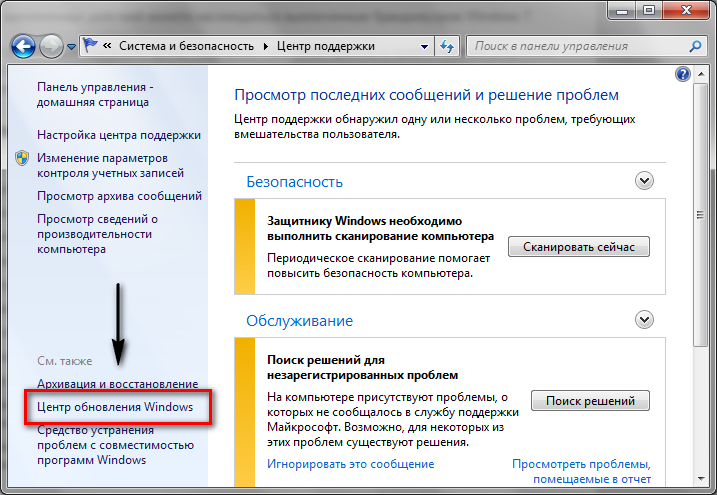
Следующим шагом идем в «Центр обновления Windows».
Настройка параметров.

Там где важные обновления выбираем «Не проверять наличие обновлений (не рекомендуется)».

Убираем две галочки «Рекомендуемые обновления» и «Кто может устанавливать обновления», нажимаем OK.
Если вы все сделали правильно, то напоминания центра поддержки больше не будут вас беспокоить.
Заключение
Сегодня мы с вами разобрали два способа как отключить брандмауэр в двух операционных системах Windows XP и Windows 7. Так же отключили центр поддержки и обновления windows.
Возможно у вас появились вопросы, связанные с темой как отключать брандмауэр или фаервол. Можете задавать их ниже в комментариях к этой статье, а так же воспользоваться формой обратной связи со мной.
Благодарю вас что читаете меня в Твиттере.
Оставайтесь на связи — мой канал You Tube.
Если приведенная выше информация оказалась для вас полезной, тогда рекомендую подписаться на обновления моего блога, чтобы всегда быть в курсе свежей и актуальной информации компьютерной грамотности.
Не забудьте поделиться этой информацией с вашими знакомыми и друзьями. Нажмите на социальные кнопки — поблагодарите автора.
С уважением, Дмитрий Сергеев 11 ноября 2012

Дек 24, 2012 @ 12:35:18
Добрый день. Мне нужна помощь. Я хочу изменить тип брандмауэра на стандартный по умолчанию, но если зайти в Панель управления — Система и безопасность — Брандмауэр Windows. То почти все клавиши не доступны. И его не возможно ни включить ни изменить. Пишется следующее «Управление этими параметрами осуществляет приложение поставщика «Symantec Endpoint Protection». Этот антивирус блокирует всё или сам по себе при входе в интернет отключается. Не дают изменить ни чего. Помогите. Как Включить брандмауэр по умолчанию. (напоминаю клавиши: включение и отключение брандмауэра Windows. Востановить по умолчанию…. (не активны, прописыны жирным шрифтом )). Прошу вашей помощи.
Дек 26, 2012 @ 10:15:49
Здравствуйте Игорь.
Рекомендую вам удалить этот антивирус и загрузить другой, после чего попробовать включить стандартный брандмауэр Windows. Если не получиться — пишите, будем искать решение вашей проблемы.
Дек 26, 2012 @ 11:42:29
Нет, Но этот антивирус своей работоспособностью устраивает. Я бы хотел просто изменить брандмауэр на стандартный по умолчанию. Может где то в настройках это возможно?
Дек 31, 2012 @ 06:18:24
Тогда зайдите в настройки антивируса и выключите его брандмауэр (файервол), если не получиться, то придется ставить другой антивирус.
Янв 01, 2013 @ 03:26:31
))) Извените, именно это я и спрашивал. Где в настройках антивируса можно это сделать?
Янв 09, 2013 @ 18:47:09
Вам нужно зайти в настройки антивируса и найти вкладку защита, фаервол, брандмауэр или что-то подобное. Если вы сами не найдете, то рекомендую обратиться за помощью в авторизованный сервис центр по ремонту компьютеров.
Янв 23, 2013 @ 17:06:05
«У большинства пользователей компьютеров установлена антивирусная защита, которая заменяет функции брандмауэра windows» — очень смелая фраза, вот только откуда статистика?
Достаточно популярный бесплатный avast! не имеет брандмауэра, даже в Pro версии его нет, только в более дорогой «avast! Internet Security» он появляется. Та же ситуация и с другими антивирусами (в том числе и платными).
Я бы сначала описал, какие бывают антивирусы, какие версии поставляются с брандмауэром, а какие без него, а то неопытные пользователи отключат родной файрвол, а второго у них не окажется!
Янв 31, 2013 @ 16:36:55
Здравствуйте Сергей.
Благодарю вас что проявили интерес к статье Как отключить брандмауэр.
У всех более менее достойных и популярных Платных антивирусах есть встроенный брандмауэр. Это знают большинство пользователей, кто хоть немного в теме как говориться. Авастом не пользуюсь и наверное не буду, так как не считаю его за антивирус вообще. Все что бесплатно не всегда хорошо и не факт, что защитит вас от вирусных и подобных атак.
Можете написать у себя на сайте что посчитаете нужным, а я публикую то, что считаю правильным для себя и полезно для окружающих. Мое мнение может не совпадать с мнением окружающих людей. На то мы и люди, что у каждого своя голова на плечах и свое мнение на ту или иную ситуацию.
С уважением,
Дмитрий Сергеев.
Янв 31, 2013 @ 18:13:33
Судя по всему, Дмитрий, Вы меня не совсем правильно поняли.
1. Я никому не советовал Аваст, но факт в том, что он достаточно популярен.
2. Пример: «Антивирус Касперского» платный и популярный, но! не имеет встроенного брандмауэра, его имеет более дорогая версия «Kaspersky Internet Security» (от того же производителя). То же самое относится и к компании ESET и Dr.Web.
Получается, что тот, кто выбрал платный антивирус, тоже вполне может «оказаться не в теме» и, отключив встроенный брандмауэр, подвергнуть себя различным сетевым атакам.
Янв 31, 2013 @ 20:18:40
Какой антивирусной программой вы пользуетесь?
Янв 31, 2013 @ 21:11:41
Я много экспериментирую с ПО, поэтому однозначный ответ дать сложно :).
Сейчас на домашнем ПК провожу тестирование последней бета-версии «Kaspersky CRYSTAL», до этого была также бета Dr.Web Security Space.
На ноутбуке «Microsoft Security Essentials», а на работе Linux.
Есть опыт работы и с продуктами остальных представителей ведущих производителей антивирусов (как бета-версии, так и коммерческие).
Май 23, 2013 @ 17:52:40
Честно говоря, я всегда для себя задавал вопрос, а зачем все отключают этот брандмаузер. Здесь у себя некоторых знакомых спрашивал, они отвечал, мол программа компьютерная, которую мы загружаем при формате компа не оригинальная, поэтому и отключаем этот брандмаузер. Но всё равно было не понятно, при чём тут это. Однако вы дали ясное понятие этого. Но у меня к вам появился один вопрос, брандмаузер понятно, а вот почему центр поддержку тоже надо отключать? Дело в том, что у одного моего компа программа Windows 7 и иногда этот белый флажок у меня появляется тоже, мол с компом всё в порядке, а что и как, не понимал. И ещё, какую антивирусную программу вы посоветовали бы? Благодарю за ответ! С уважением, ваш читатель.
Июн 03, 2013 @ 11:30:05
Здравствуйте Вадар.
Лично я отключаю центр поддержки, чтобы он не надоедал мне каждый день со своими проблемами и запросами на то или иное действие. Если вы хотите получать данные уведомления, то можете оставить центр поддержки Windows в работающем состоянии.
На счет антивирусной программы. Их очень много и на любой вкус. Я предпочитаю пользоваться Касперским или Доктором Вебом, но мое мнение может отличаться от вашего и окружающих людей.
P.S. Касперским пользуюсь более 5 лет и пока все доволен :).
С уважением,
Дмитрий Сергеев
Июн 04, 2013 @ 17:39:31
Благодарю ещё раз за ответ!
Сен 18, 2013 @ 12:24:58
Мне надо установить JAVA для этого надо отключить брандмауэр, после установки JAVA его снова можно включить?
Сен 18, 2013 @ 15:17:16
Здравствуйте Леонид.
Для установки Java приложений, не обязательно отключать брандмауэр, можно устанавливать и с ним. Но если при установке, вас просят отключить брандмауэр, то можете его выключить.
Фев 01, 2014 @ 07:17:09
Ничего этот способ не отключает! Проверено 100 раз. Как только дело доходит до соединения с портом, появляется табличка брандмауэра и соединение рвётся. Хотя брандмауэр отключён везде, где только можно — и в панеле управления, и через cmd, и через политики.
Фев 01, 2014 @ 08:43:22
Здравствуйте Владислав.
Значит вы что-то не так делаете. Возможно у вас проблемы с операционной системой, рекомендую проверить компьютер на вирусы.
Сен 25, 2014 @ 08:15:54
Полностью согласен с комментариями Сергея от 23 и 31 января 2013
Отключать штатный брандмауэр нельзя. если в вашей антивирусной программе отсутствует брандмауэр.
Чаще пользуйтесь Справкой и поддержкой, встроенной в вашу операционную систему. Там много полезной информации — более того, из страницы Справки можно зайти в интересующие вас настройки.
В качестве примера посмотрите по этой теме вложенный скриншот.
http://clip2net.com/s/iYjzy7
Сен 25, 2014 @ 23:55:26
Здравствуйте Андрей.
Те люди, кто не жалеет деньги на качественный антивирус, могут спокойно выключать встроенный брандмауэр Windows, так как почти во всех хороших антивирусах есть встроенный сетевой экран, например касперский интернет секьюрити, кристал и так далее. Но если вам жалко денег на антивирус, то встроенная защита Windows, в том числе и сетевой экран, при полноценных вирусных атаках, вам почти не помогут.
Авг 26, 2015 @ 17:53:35
После обновления Windows до 10 при подключении 3G модема выход в интернет есть,но заблокирован брандмауэром (уст. средством опр.неисправностей). Отключить брандмауэр? И если есть — урок по подключению планшета с Windows 8 по модему.
Авг 27, 2015 @ 10:15:05
Здравствуйте Виктор.
Если я правильно вас понял, то вы не знаете как выключить брандмауэр в десятке?
Планшетами я почти не пользуюсь и не занимаюсь.
Что именно вы хотите сделать с ним, подключить к нему интернет по вай файю через модем?
Июн 01, 2020 @ 20:19:01
УФф!!! Вроде получилось! Спасибо! Комп старенький и глючный, а файрвол ещё больше грузил..
Июн 04, 2020 @ 18:53:13
Пожалуйста.
Июл 26, 2021 @ 00:28:49
Здравствуйте! А почему видео не доступно?
Июл 26, 2021 @ 17:29:59
Здравствуйте.
Технические проблемы, в ближайшее время видео будет доступно.