Сен 22 2012
Как взломать пароль на компьютере
Приветствую на нашем блоге moicom.ru, который создан специально для помощи людям у кого сломался компьютер, или возникли какие-либо проблемы. Допустим вы забыли или потеряли свой пароль для входа в Windows.

Не нужно «рвать на себе волосы», переживать и нервничать по этому поводу. В данной статье мы с вами рассмотрим несколько способов как взломать пароль на компьютере в Windows XP и Windows 7, уберем старый пароль и спокойно войдем в нашу операционную систему.
Обходим пароль
В любой системе Windows существует несколько учетных записей, в том числе Администратор, с помощью которого мы и будем проводить наш эксперимент. Единственный нюанс, учетная запись Администратора видна только в безопасном режиме. Можно конечно же и в обычном режиме в него войти, но для этого потребуются дополнительные настройки и манипуляции, которые мы с Вами не будим рассматривать в данной статье.
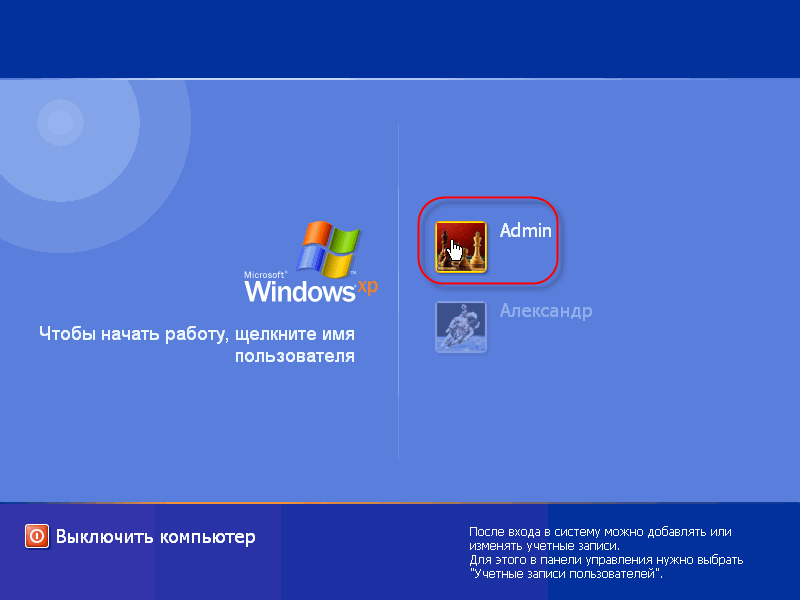
Когда вы зайдете в безопасный режим, вам предложат выбрать учетную запись, с помощью которой произвести вход в систему. Нужно выбрать Администратора. Этот пользователь на компьютерах может отображаться по-разному, например Admin, Администратор или Administrator.
В большинстве случаев, примерно 90% о нем никто не подозревает и поэтому не ставят ему пароль. Его возможности практически безграничны. Так вот именно с помощью него мы и будим проводить наш эксперимент по взлому пароля других пользователей вашего компьютера.
Итак начнем.
Взлом пароля в Windows XP
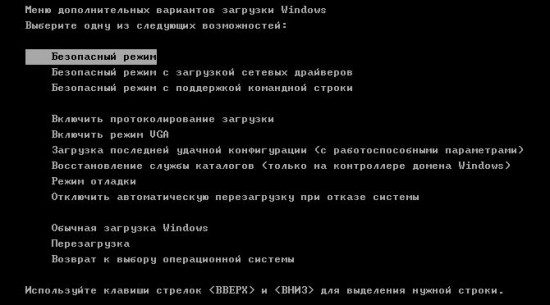
Включаем наш компьютер и заходим в безопасный режим, для того чтобы в него войти нужно воспользоваться полезной F8.
Появляется окно с выбором пользователя, выбираем «Администратора» и заходим в систему. Если у вас попросили пароль, то данный метод не сработает и нужно будит воспользоваться специальными программами например ERD Commander. Если же все прошло удачно, идем дальше.
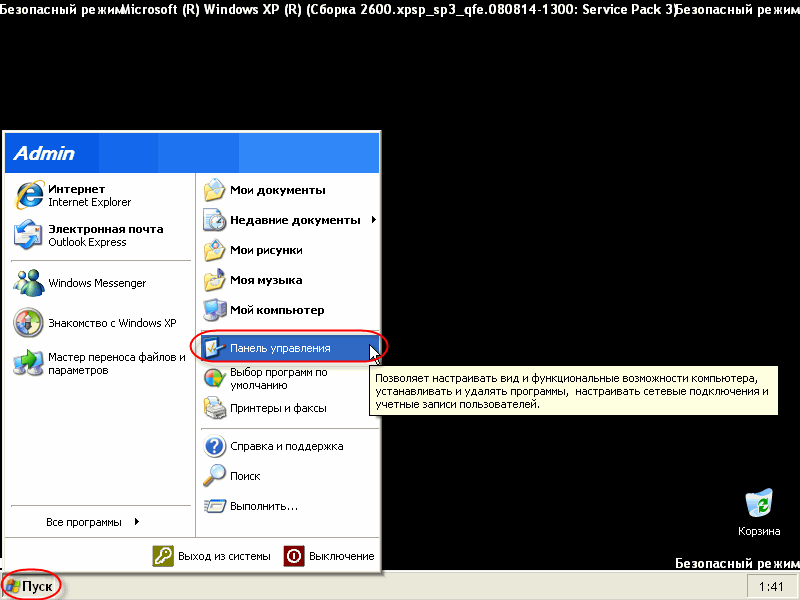
Заходим в меню «Пуск >>> Панель управления».
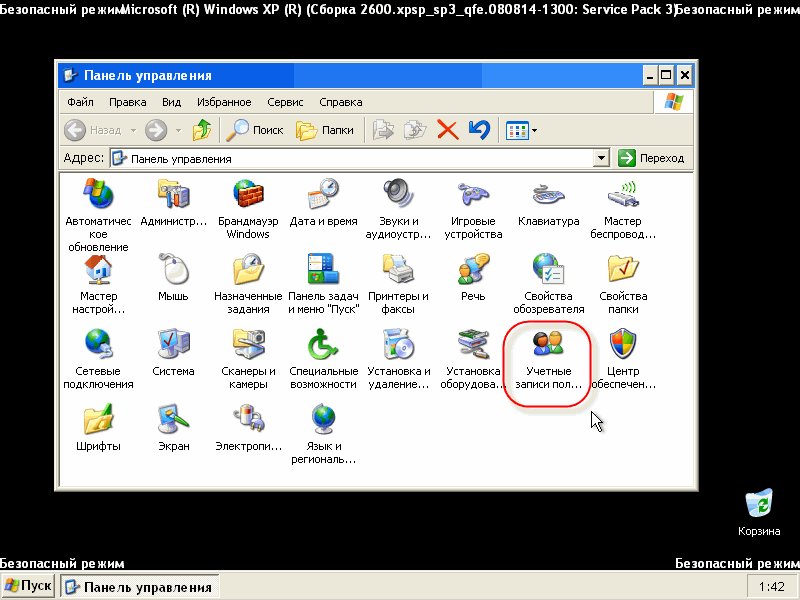
Находим «Учетные записи пользователей».
Заходим в нужную учетную запись, в которой необходимо взломать или поменять пароль.
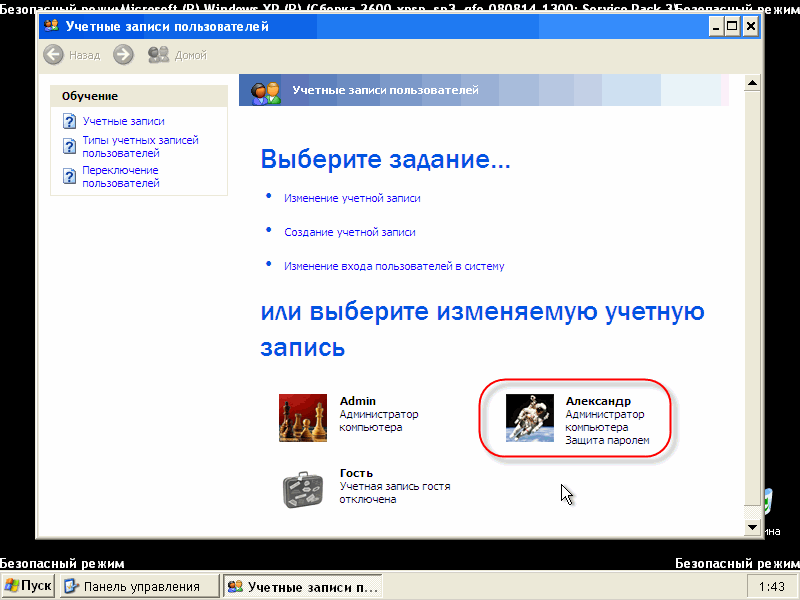
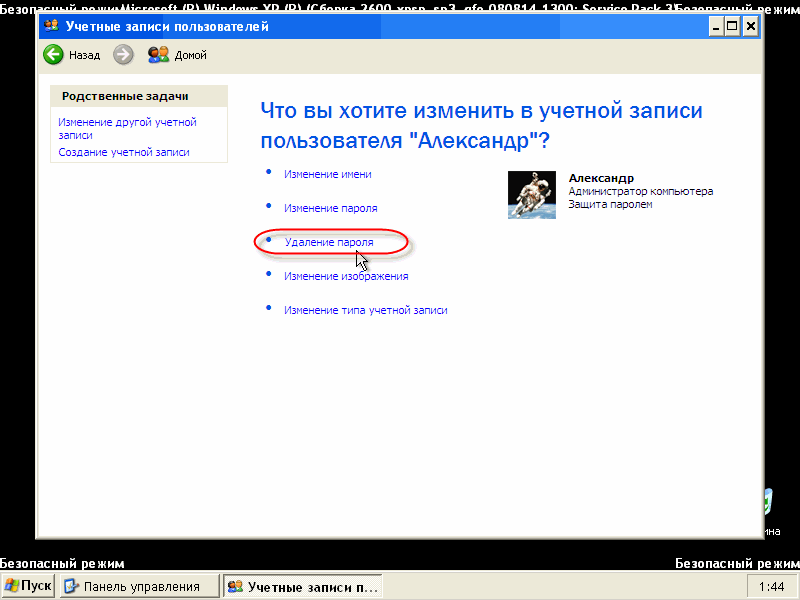
Среди предложенных пяти возможностей, выбираем ту которая находиться посередине, то есть «Удаление пароля».
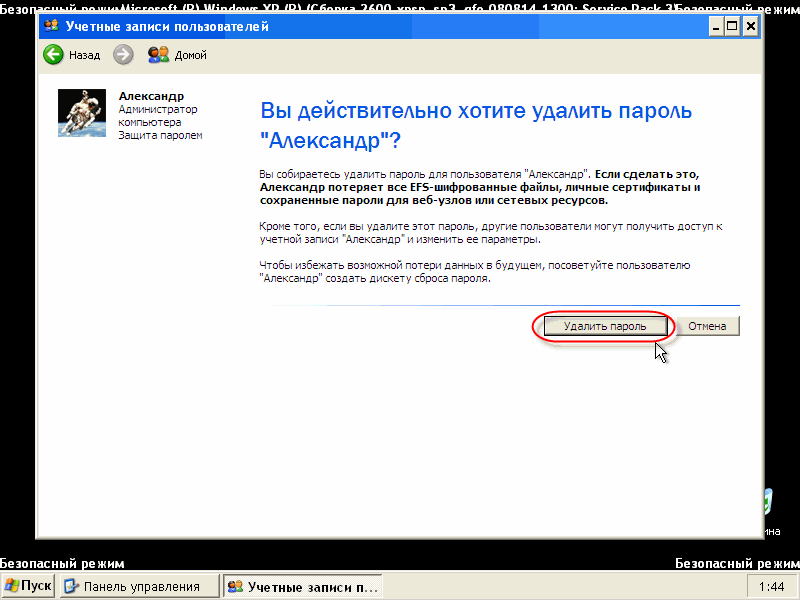
Вам зададут вопрос: «Вы действительно хотите удалить пароль … ?». Жмем по кнопке «Удалить пароль».
Закрываем все открытые окна и перезагружаем наш компьютер. После перезагрузки, он должен запуститься в обычном режиме и пароля быть не должно — если вы его удалили, если же изменили — то нужно будет набрать новый пароль.
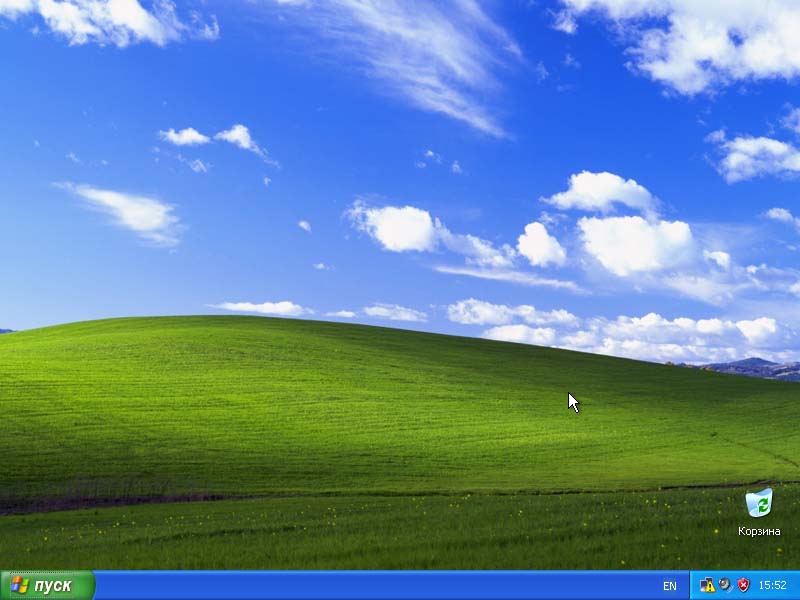
Представляю ваш восторг — когда все заработает ))).
Взлом пароля в Windows 7
Данный способ в корне отличается от удаления пароля в Windows XP. Здесь все намного сложнее и запутаннее, но не нужно пугаться и расстраиваться. Любой пароль можно взломать, только чем он сложнее, тем дольше на это уйдет времени и использования специальных программ.

Наверняка вы все видели фильмы, или слышали новости о том, что какой-то неизвестный хакер взломал защитную систему банка, Пентагона или ЦРУ. Для данной процедуры нам понадобится загрузочный диск с операционной системой Windows 7.
Приступим к действию. Данный способ разделим на две части.
Первая часть
Включаем наш компьютер, вставляем загрузочный диск Windows 7 в привод и выставляем загрузку в биосе с CD — DVD дисковода.
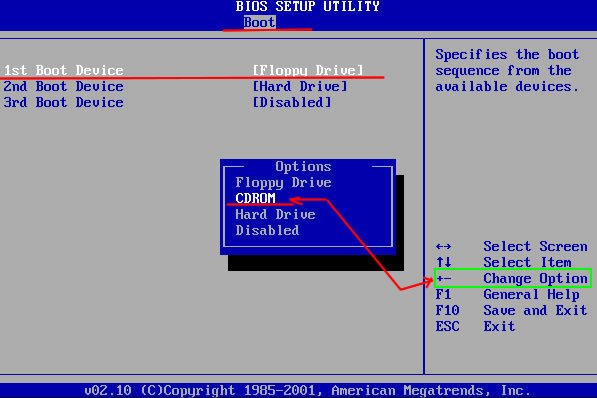
Нужно нажать любую клавишу в черном окне.

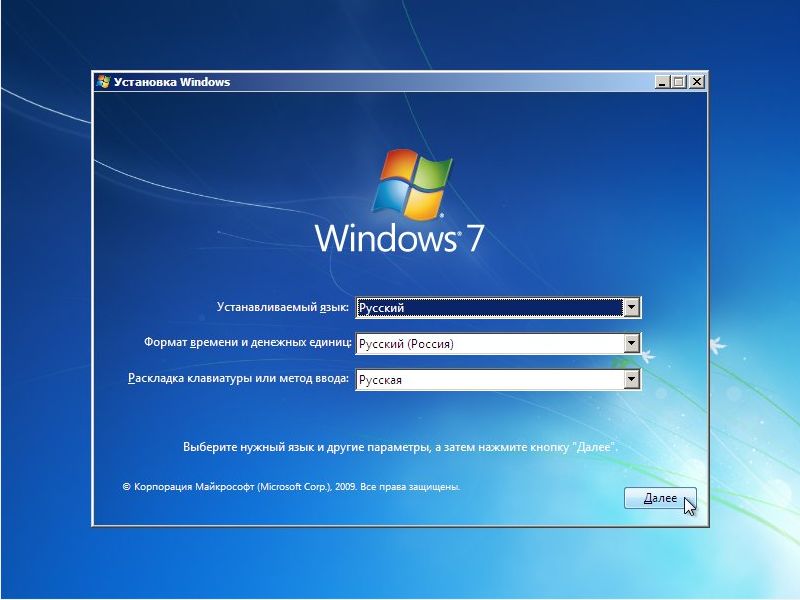
После загрузки диска появится окно Установка Windows, нажимаем «Далее».
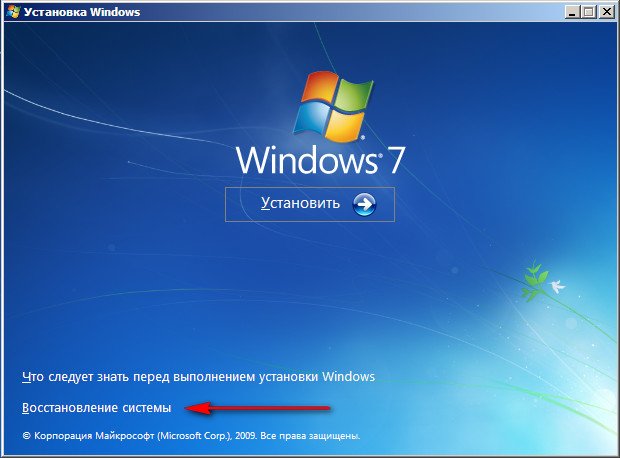
В следующем окне выбираем Восстановление системы, которое расположено слева внизу.
После этого в «Параметрах и восстановлении системы» находим и выбираем «Командную строку».

В командной строке забиваем слово «regedit» (реестр компьютера) и нажимаем «Enter».

После которого, у вас появится окно «Редактора реестра». Заходим в папку «HKEY_LOCAL_MACHINE».
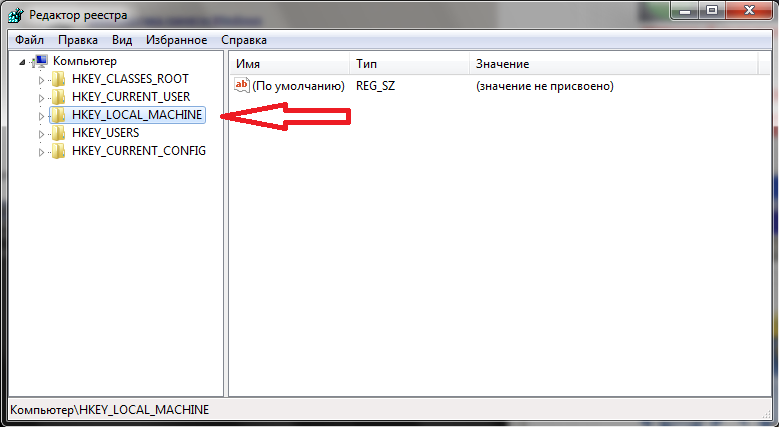
Затем выбираем «Файл >>> Загрузить куст». После чего указываем путь к файлу под названием Sitemap (дословный перевод — карта сайта). Его можно найти по адресу: <указываем букву диска операционной системы (чаще всего это диск «С»)> «:/Windows/System32/config/SYSTEM».
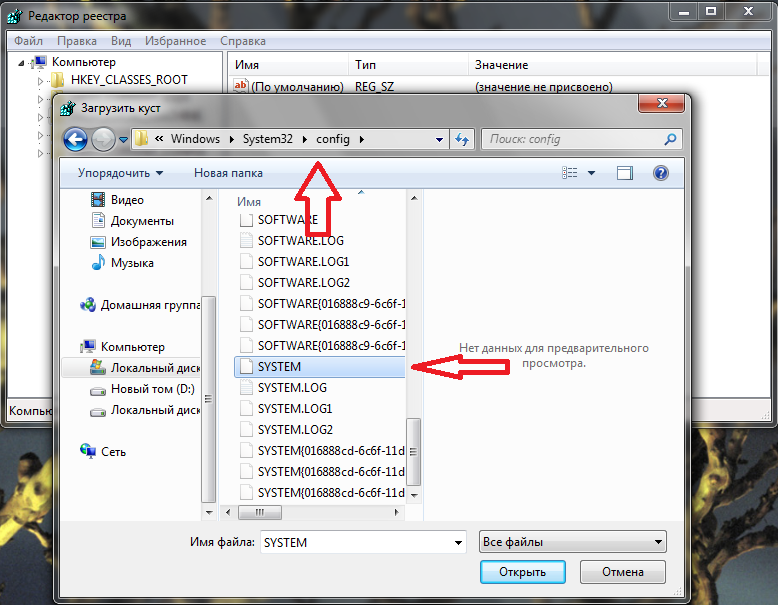
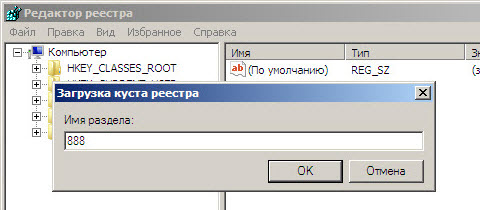
Находим файл «Sitemap», выделяем и открываем его. Выйдет окно, в котором нужно ввести любые символы (например восьмерки), жмем «ОК».
Далее заходим в созданный нами раздел: HKEY_LOCAL_MACHINE/888/Setup.
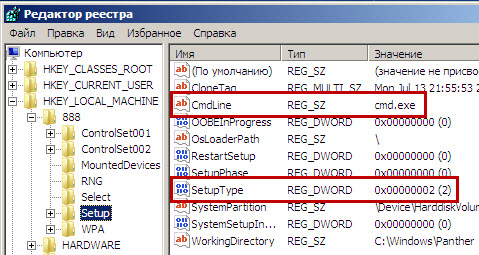
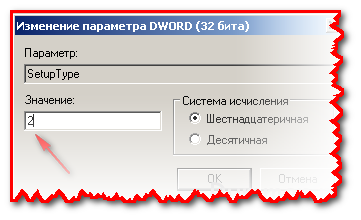
Идем в «Setup >>> Setup type». Меняем ноль (0) на двойку(2) и жмем «OK».
Заходим в «CmdLine >>> Изменение строкового параметра». В поле Значение вводим «cmd.exe» и «OK».
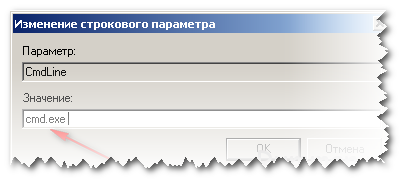
После этого выделяем наш новый созданный раздел, открываем «Файл» и нажимаем «Выгрузить куст».

Закрываем редактор реестра и командную строку. После чего нажимаем «Перезагрузка».

Переходим к самому интересному — сброс пароля.
Вторая часть
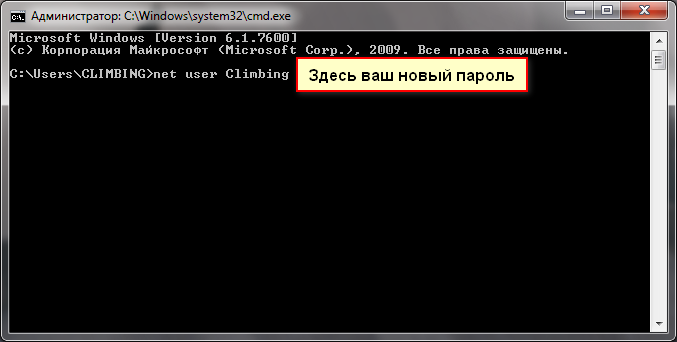
После перезагрузки вашего компьютера должно появится окно командной строки. Нам нужно написать следующую команду < Net user имя_пользователя_новый_пароль > , затем нажать «Enter». В моем случае пользователь Climbing.
Допустим мы забыли имя нашей учетной записи. Заходим снова в командную строку и вводим «net user» и нажимаем «Enter».
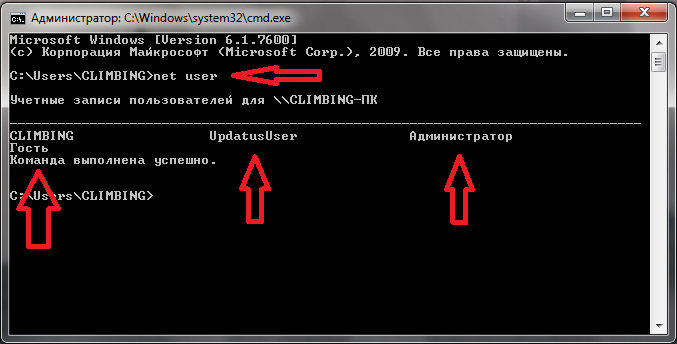
В появившемся окне у вас отобразиться информация о всех учетных записях. После того как введете имя вашей учетной записи и новый пароль, обязательно нужно нажать «Enter». В конце, после перезагрузки и выполнения всех описанных действий, должно появиться примерно такое.
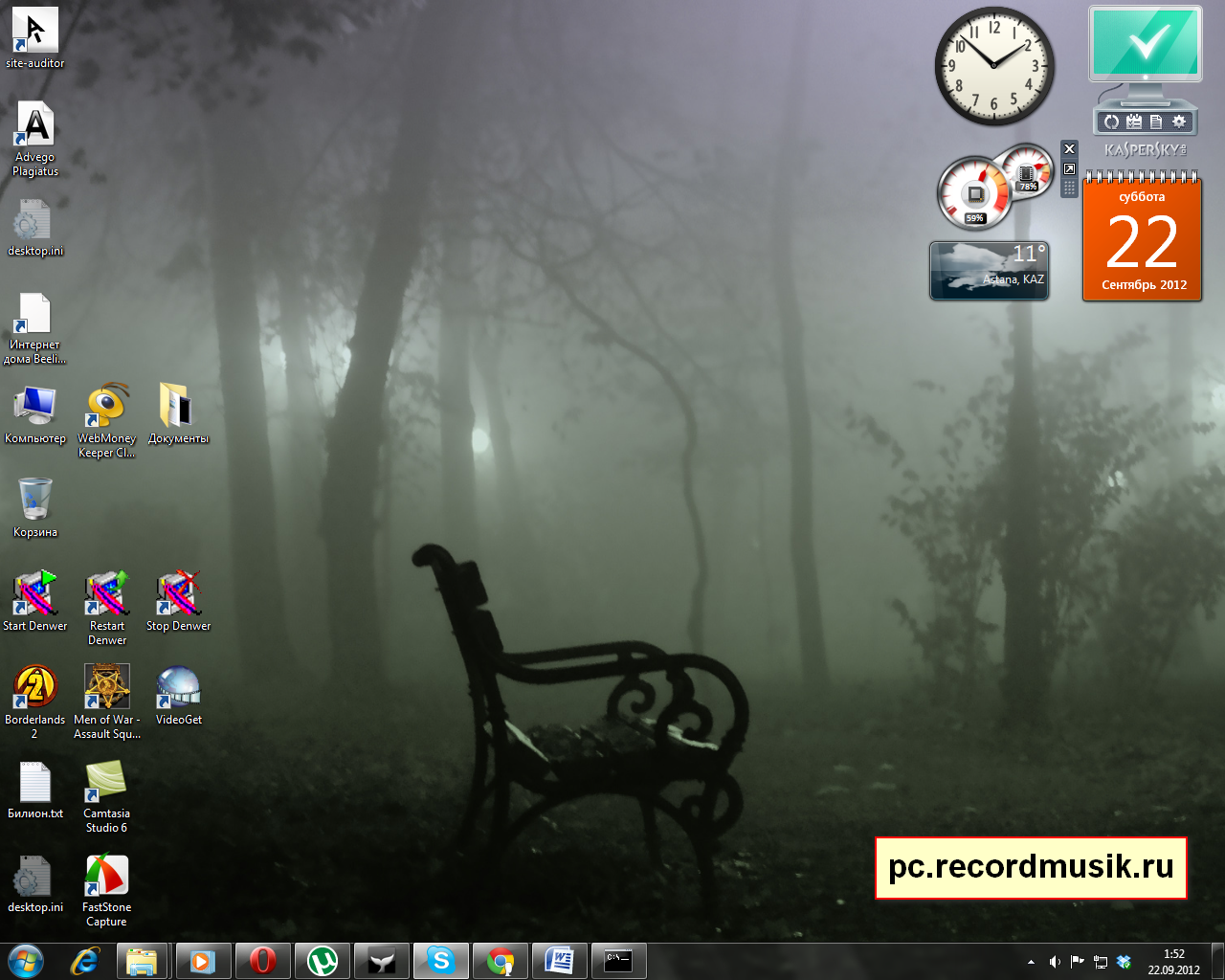
После всех выполненных выше действий вы должны без проблем зайти через вашу учетную запись и новый пароль в операционную систему Windows 7.
Допустим не один из данных способов вам не помог и проблема осталась не решенной, могу посоветовать перечитать данную статью и выполнить все выше описанные манипуляции заново.
Если проблема осталась не решенной, рекомендую воспользоваться программой «ERD Commander» — которая создана специально для того, чтобы снять пароль, если стандартные методы не помогают, так же в ней есть много различных полезных функций по реанимации вашего компьютера.
Можете зайти в поисковые системы и поискать ответы там, или же спросить у людей на форумах, посвященным проблемам подобной тематики. Наверняка кто-то уже сталкивался с подобными ситуациями и готов поделятся с вами решением данных проблем.
Видео инструкция от Василия Купчихина.
Как сбросить пароль в Windows XP и Windows 7
В заключение
В данной статье мы с вами разобрали несколько способов как взломать пароль на компьютере (изменить или убрать) в двух системах Windows XP и Windows 7. На данный момент вы стали немного грамотнее, тех людей, кто не умеет взламывать, изменять или убирать пароль в операционной системе. Заходите почаще, ведь у меня много интересного.
Возможно у вас появились вопросы связанные со взломом пароля на компьютере. Можете задавать их ниже в комментариях к этой статье, а так же воспользоваться формой обратной связи со мной.
Благодарю вас что читаете меня в Твиттере.
Оставайтесь на связи — мой канал You Tube.
Если приведенная выше информация оказалась для вас полезной, тогда рекомендую подписаться на обновления моего блога, чтобы всегда быть в курсе свежей и актуальной информации по настройке и ремонту вашего компьютера.
Не забудьте поделиться этой информацией с вашими знакомыми и друзьями. Нажмите на социальные кнопки — поблагодарите автора.
С уважением, Дмитрий Сергеев 22 сентября 2012

Окт 08, 2012 @ 17:32:13
Ого! Насколько легче сломать пароль в Windows XP, чем в Windows 7. С последней придется повозиться! Полезная статья! Взяла в закладки.
Окт 08, 2012 @ 23:01:49
Ммм, а я думал мы прямо на месте будем ломать без всяких администраторов и загрузочных дисков :). А параметр ‘2’ — это загрузка без пароля?
Окт 10, 2012 @ 10:20:12
Здравствуйте.
Во втором способе Windows 7 мы меняем наш старый пароль на новый. Если что-то осталось не ясным, не стесняйтесь, задавайте вопросы. Отвечу что знаю.
Окт 10, 2012 @ 05:06:30
Все это для меня очень сложно. Наверное потому что рядом сын который устраняет мои компьютерные проблемы. твит
Окт 14, 2012 @ 14:01:58
Такой проблемы не было, но мало ли что… Спасибо за полезную информацию.
Заходите в гости.
Окт 14, 2012 @ 16:11:23
А я бы подумал, что все, только компьютерный гений сможет решить эту проблему!
Окт 15, 2012 @ 16:25:03
Информация очень нужная для начинающих, мы уже можем это делать.
Окт 18, 2012 @ 17:17:26
Как жаль, что раньше мне не попалась ваша информация. Недавно мучалась такой проблемой! Спасибо, теперь просвящена!
Окт 20, 2012 @ 07:55:50
Буду надеяться, что не понадобится.
Окт 30, 2012 @ 14:44:46
надеюсь, что у меня до этого дело не дойдет. Но знать необходимо.
Окт 31, 2012 @ 17:11:22
Пока не приходилось с этим сталкиваться, и надеюсь, не придется. Но за информацию спасибо.