Дек 25 2012
Как удалить флеш плеер
Доброго времени суток. Сегодняшний выпуск будет посвящен теме, связанной с интернетом, а конкретно как удалить флеш плеер, покажу и расскажу как нужно правильно удалять Adobe Flash Player. В прошлой статье шла речь о том как включить диспетчер задач — Task Manager.
Флеш плеер — это программа, которая помогает нам смотреть анимацию, видео и рекламные ролики в интернете.
Допустим у вас некорректно отображаются некоторые страницы в интернете. Какие действия нужно применить для решения данной проблемы:
- Обновить Flash Player. Если это не помогло, то можно воспользоваться вторым шагом
- Полностью удалить флеш плеер с вашего компьютера
- После удаления можно заново скачать и установить Flash Player
Если у вас не воспроизводится видео на компьютере или в интернете, то рекомендую ознакомиться с этой статьей.
Теперь подробно рассмотрим эти три действия.
Обновление Flash Player
Для того чтобы обновить Flash Player достаточно зайти на официальный сайт производителя и обновиться до последней свежей версии продукта
Иногда программа флеш плеер сама просит её обновить, когда выходит более новая версия. У меня такое окно выходит примерно один раз в 2 — 3 месяца, у каждого по-разному.
Для того чтобы удалить флеш плеер можно воспользоваться двумя способами:
- Через панель управления (стандартными средствами Windows)
- Воспользоваться специальной утилитой для полного удаления программы Adobe Flash Player
Удаляем через панель управления
Заходим в меню Пуск >>> Панель управления.
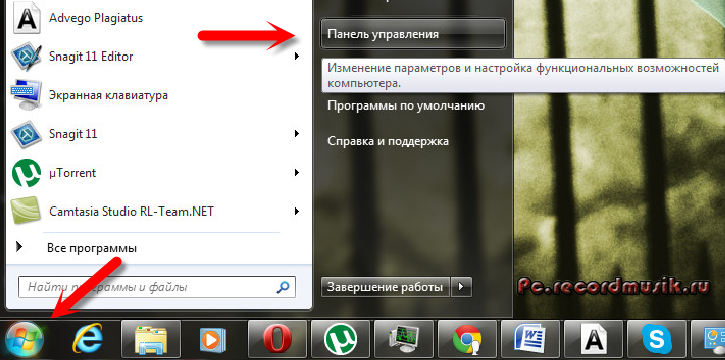
Выбираем программы или удаление программ.

Попадаем в удаление или изменение программы.
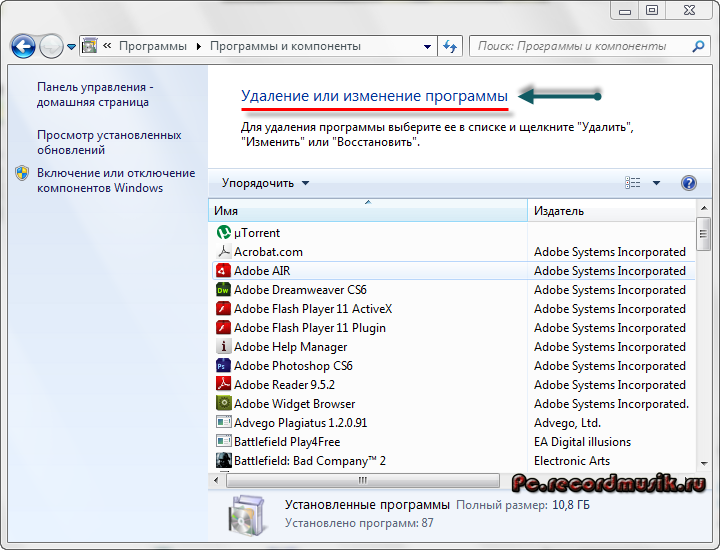
В приведенном ниже списке находим флеш плеер. У меня их два: Adobe Flash Player 11 ActiveX и Adobe Flash Player 11 Plugin. Плагин обычно используется в приложениях обозревателя Google Chrome.
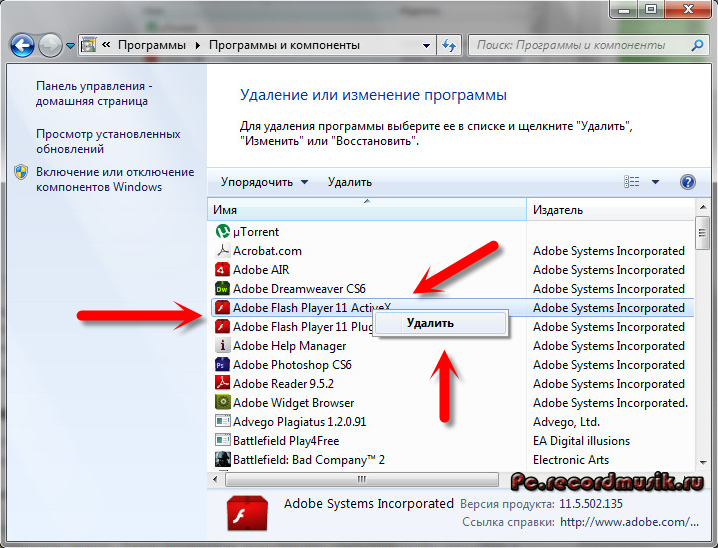
Удаляем их все по очереди.
Специальная утилита для удаления
Данную утилиту можно найти самому в интернете, кому лень или нет времени искать, можете воспользоваться этой ссылкой:
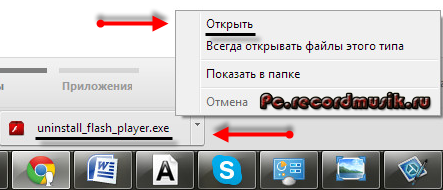
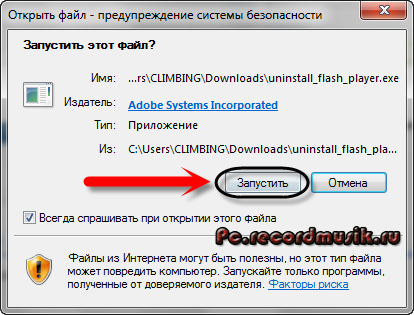
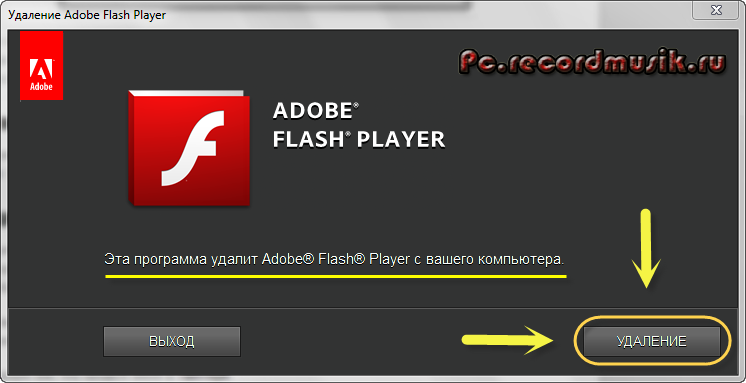
После загрузки устанавливаем и запускаем программу. Подтверждаем удаление нашего флеш плеера и нажимаем закрыть. Далее рекомендую перезагрузить компьютер, чтобы приступить к процессу установки.
После этого нужно выполнить еще несколько несложных действий, заходим по каждому пути и удаляем все содержимое этих папок:
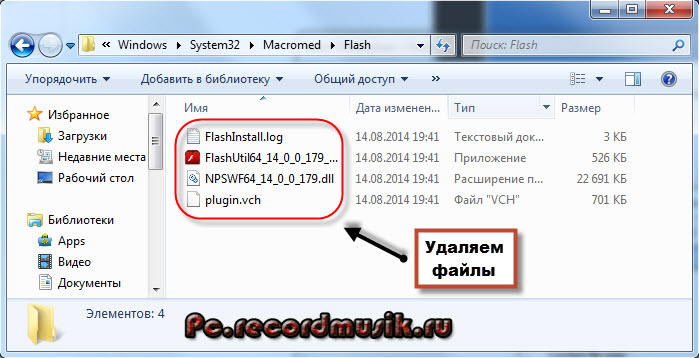
- C:\Windows\system32\Macromed\Flash
- C:\Windows\SysWOW64\Macromed\Flash
- %appdata%\Adobe\Flash Player
- %appdata%\Macromedia\Flash Player
Если у вас что-то не получилось или пошло не так, то подробную информацию об удалении флеш плеера можно прочитать на официальном сайте адоб, только на английском языке здесь.
Установка Flash Player
В одном из прошлых выпусков своего блога, я написал подробную статью как установить Flash Player. Можно перейти по ссылке ниже, скачать программу и установить самому.
Подведем итоги
Сегодня мы с вами разобрали несколько способов решение проблемы некорректного отображения некоторых страниц в интернете. Научились обновлять Flash Player, рассмотрели несколько способов как удалять флеш плеер и наконец загрузили его заново.
Если вы что-то не поняли или у вас возникли какие-то вопросы, связанные с Adobe Flash Player, то можете задавать их в комментариях к этой статье.
Благодарю вас что читаете меня в Твиттере.
Оставайтесь на связи — мой канал You Tube.
Если приведенная выше информация оказалась для вас полезной, тогда рекомендую подписаться на обновления моего блога, чтобы всегда быть в курсе свежей и актуальной информации по настройке и ремонту вашего компьютера.
С уважением, Дмитрий Сергеев 25 декабря 2012

Янв 06, 2013 @ 12:25:30
Наступает Рождество –
Доброй силы торжество.
Ожиданьем светлой сказки
Преисполнено оно.
В чудо только ты поверь,
И оно ворвётся в дверь!
Я тебе желаю счастья
И улыбок каждый день!
Янв 06, 2013 @ 13:19:57
А у меня вот флеш-плеер иногда «падает», но я его не переустанавливаю, а просто в Мозилле нажимаю «загрузить страницу заново» (или что-то в этом роде).
Янв 09, 2013 @ 13:40:04
Сделаю закладку на ваш сайт. Очень нужная информация здесь, да еще и с картинками. Как раз для блондинок! Спасибо.
Янв 09, 2013 @ 22:08:00
Как говориться и это тоже нужно, иногда эти плееры такие глючные почему-то…
Янв 09, 2013 @ 22:08:49
Хорошая статья для чайников компьютерных. Успехов всем в освоении компов!
Янв 20, 2013 @ 18:34:06
Здравствуйте Василий.
Эта статья не только для чайников, она для всех людей :).
Янв 10, 2013 @ 06:39:06
Спасибо, Дмитрий! Очень полезная статья.
Янв 13, 2013 @ 10:22:44
Пару раз были проблемки при обновлении флеш-плеера. Сохраню вашу утилиту, может в будущем окажется полезной.
Янв 27, 2013 @ 10:06:04
Ломать — не строить! Удалить оказалось проще, чем установить!